Cette page fournit une simple interface de navigation pour trouver des entités décrites par une propriété et une valeur nommée. D’autres interfaces de recherche disponibles comprennent la page recherche de propriété, et le constructeur de requêtes ask.
Liste de résultats
- Le DebrouilloKit - Multipliez les expériences ! + (L'ensemble des informations utiles à la fa … L'ensemble des informations utiles à la fabrication de ce kit, se trouve dans un dossier compressé '''Debrouillokit-V01.zip''', disponible dans le lien indiqué dans la rubrique "fichiers" ci-avant. Bon, allez, je le remets également ici : [https://cloud.debrouillonet.org/s/Sk7K3rCMaqPNYdH DebrouilloKit-V01.zip].
Ce fichier compressé contient les répertoires suivants :
Dossier Utilisation A - Circuit Imprimé (projet Kicad) Fichiers Kicad de définition du circuit imprimé. Le fichier '''DK_PCB.zip''' évoqué à l'étape 2 se trouve dans le répertoire JLCPCB. B - Découpe Laser (boites) Fichiers au format svg, pour la découpe laser des boitiers, à utiliser à l'étape 3. C - Impression 3D (boutons) Fichiers Blender et STL pour l'impression en 3D des boutons et de la molette du potentiomètre, à utiliser à l'étape 4. D - Applications (code Arduino) Contient le répertoire '''DebrouilloBox''', qui lui-même contient 8 modules de programmation Arduino. Voir étape 8 pour plus de détails. E - Fiches Applicatives Fiches à imprimer (et éventuellement modifier) pour les poser sur les boitiers du kit, en fonction de l'application que l'on souhaite utiliser. Voir à l'étape 7 comment imprimer et découper proprement ces fiches applicatives.
t;Fiches à imprimer (et éventuellement modifier) pour les poser sur les boitiers du kit, en fonction de l'application que l'on souhaite utiliser. Voir à l'étape 7 comment imprimer et découper proprement ces fiches applicatives. </td></tr></table> <br/>) - DataLab - Chapitre 2 - Installer le programme DataLab sur la carte de programmation + (L'installation d'un programme sur une cart … L'installation d'un programme sur une carte de programmation de type Arduino ou ESP peut être un parcours semé d'embuches : ''Installation du logiciel pour ouvrir le programme, installation des plug-in de la carte, installation des bibliothèques, sélection du modèle de carte, sélection du port COM de la carte, téléversement...'' bref toutes ces étapes et les bugs souvent associés font que 83%* des utilisateurs novices '''se perdent et abandonnent souvent leur projet...''' ''(*pourcentage mesuré à l'aide d'un pifomètre professionel de laboratoire... )'' '''HEUREUSEMENT''' (!) toutes ces étapes sont simplifiées à l’extrême pour l'usage des stations DataLab et ne vous demandera que quelques clics ! '''Le principe :''' tous les fichiers source permettant le fonctionnement du programme de la station sont réunis au sein même d'un seul et unique fichier qu'on appelle '''"Image"'''. Un second fichier, '''l'installateur''' permet en 3 clics d'envoyer cette image sur votre carte de programmation ESP32 branchée à votre ordinateur. '''Et PAF votre station est prête à fonctionner !'''votre station est prête à fonctionner !''')
- Expérimenter les saisons + (L'élément important est le ballon qui repr … L'élément important est le ballon qui représente le globe terrestre. On trouve différentes versions de globe gonflable de diamètre 50 cm, mais ce qui est important c'est que la valve de gonflage soit située au pôle nord. Il est également important que les pays soient à peu près bien représentés avec si possible leurs capitales. De même, fuseaux horaires et parallèles doivent être représentés. Pour animer ce globe en rotation il faut également un support constitué d'une base carrée de 30 cm x 30 cm et d'une potence. Sur la base du support est fixé un motoréducteur OPITEC qui supporte le globe par son pôle Sud et le fait tourner autour de son axe Nord-Sud. Au pôle Nord la valve de gonflage est retenue par une boucle qui se termine par un axe. Dans la réalité, l'axe de la terre est incliné de 23° par rapport au plan de l'écliptique, ce qui est réalisé ici par une cale de hauteur 12 cm. Pour l'expérimentation on a également besoin de repères figurant la séparation jour-nuit. C'est le rôle des deux tiges filetées de diamètre 4 mm fixées verticalement sur deux supports en bois. Et enfin, le chronomètre qui permettra de mesurer les durées des jours et des nuits....urer les durées des jours et des nuits....)
- Aéroglisseur + (La bobine de fil doit être percée en son c … La bobine de fil doit être percée en son centre. Vérifie qu'il n'y a pas de papier ou autre chose qui bouche le trou. A défaut d'une bobine, tu peux aussi utiliser un bouchon de liège que tu perceras de part et d'autre à l'aide d'une vrille assez grosse. Tu peux également utiliser une seringue suffisamment grosse pour que l'air passe avec un débit suffisant.r que l'air passe avec un débit suffisant.)
- CATAPONG + (La catapulte seule est composée d'un plateau, d'armatures, d'un axe de rotation, d'un bras de levier, d'un tasseau pour surélever la position initiale de celui-ci, de tasseaux pour encadrer la chute du verre.)
- Sonnette électro-mécanique + (La photo 1 présente l'ensemble des pièces: … La photo 1 présente l'ensemble des pièces:
- une planchette support
- un fléau
- un contact
- un électro-aimant
- un verre qui sert de timbre
- le support du verre
Deux éléments sont essentiels:
- L' électro-aimant (photo 2) est constitué par des spires de fil émaillé enroulées sur un noyau de fer doux (clou ordinaire). L'ensemble est tenu par un domino d'électricien à 3 contacts. Le contact central est relié au clou et des deux autres contacts sont reliés aux extrémités du fil émaillé.
- Le fléau (photo 3) est constitué par une partie élastique (corde à piano) et par une partie massive, le marteau. L'ensemble constitue un pendule élastique. Des dominos d'électricien servent à retenir l'ensemble.
Noter que le fil électrique noir est relié à la corde à piano. On verra que la boucle de corde à piano au dessus du marteau sert de contact électrique.au dessus du marteau sert de contact électrique.) - Retrait-Gonflement Argile + (La première partie consiste à montrer la p … La première partie consiste à montrer la prise de volume de certaines argiles lorsqu’elles absorbent de l’eau.
Commencer par fabriquer un contenant pour l’argile.
C'est possible avec du carton, qui va pouvoir se déformer avec la dilatation de l’argile, ou avec un emporte pièce, qui ne se déformera pas et alors l’argile débordera du moule.
On peut faire une 2ème version à coté remplie de sable pour voir la différence à la fin de l’expérience.
Placer votre contenant dans une assiette plutôt creuse, avec un sopalin au fond pour l’emporte pièce car ce dernier est en métal, il ne laissera pas l’eau passer dans l’argile. Pour le carton l’eau passera à travers par capillarité.
passera à travers par capillarité. <br/>) - Micro-organismes DIY + (La première étape consiste à fabriquer ou acquérir de la pâte à modeler de différente couleur. Tu peux trouver une recette de pâte à modeler sur notre wiki : [[Pâte à modeler]])
- Plantes et biocides + (La première étape consiste à préparer le m … La première étape consiste à préparer le matériel. Si il n’y a pas de pots percés au fond à disposition, on peut utiliser une demi-bouteille de plastique coupée et percée de petits trous au fond. Préparer quelques étiquettes à coller sur les pots. Elles serviront à suivre les différentes expériences sans les confondre. Préparer aussi 3 récipients d’eau différents : * De l’eau du robinet vinaigrée ; * De l’eau du robinet salée ; * De l’eau du robinet.du robinet salée ; * De l’eau du robinet.)
- Pince avec arduino + (Le 5V de la carte arduino à la breadboard afin de créer plus de broches (il en faut une par servomoteurs et une par potentiomètre))
- Hydrospire + (Le châssis est le corps de la catapulte(50*25cm) L'objectif est d'assembler des bouts de bois épais pour que le châssis soit plus solide. On perce des bouts de bois et on utilise des vis pour les fixer entre eux)
- Débattre sur l'adaptation au changement climatique + (Le débat mouvant est un format d'animation … Le débat mouvant est un format d'animation qui demande aux participant·es de se prononcer comme étant "d'accord" ou "pas d'accord" avec des affirmations proposées par l'animateur·rice sur un thème. Il est utile pour faire un état des lieux des connaissances et des opinions d'un groupe, et peut également servir de lancement à des débats animés. Les phrases proposées peuvent être volontairement clivantes, exprimer des stéréotypes, des contre-vérités ou être ambiguës, selon les points que l'on souhaite explorer.
L'animateur·rice trace une ligne imaginaire (ou non !) au sol pour délimiter deux espaces. Iel se place au centre et explique la consigne : pour chaque affirmation prononcée, chaque participant·e devra se placer d'un côté ou de l'autre de cette ligne selon qu'iel s'estime d'accord ou pas d'accord avec cette affirmation.
Il est possible de choisir si les participant·es ont le droit ou non de rester indécis, et dans ce cas de rester placé·es sur la ligne.
Idéalement, chaque participant·e doit réfléchir à un argument, un seul, le plus déterminant, qui motive son positionnement.
Une fois tout le monde positionné·e, l'animateur·rice peut donner la parole à des partisan·es des deux opinions, chacun·e présentera alors SON argument-phare.
Les autres participant·es ne doivent pas commenter, réagir ou répondre aux arguments formulés durant le jeu. Leur propre argument ne doit pas être une réponse personnelle directe à un·e autre participant·e.
Cependant, l'animateurs·ice peut choisir ponctuellement ou après le jeu d'ouvrir un débat dans lequel chacun pourra s'interroger, s'exprimer plus largement, répondre aux arguments formulés et développer plus amplement ses propres arguments.
us amplement ses propres arguments. <br/>) - Cyanotype : La photo qui fait bronzette + (Le matériel à avoir est simple... si ce n' … Le matériel à avoir est simple... si ce n'est les composés du cyanotype lui même. On peut trouver les deux composés en kit, qu'il convient uniquement de compléter avec de l'eau. (les quantités sont indiqués)
'''Matériel'''
– Kit de cyanotype ( [https://www.ebay.fr/i/174195513004?chn=ps&norover=1&mkevt=1&mkrid=709-134431-41854-0&mkcid=2&itemid=174195513004&targetid=884405960814&device=c&mktype=pla&googleloc=9056412&poi=&campaignid=9557022446&mkgroupid=97888222243&rlsatarget=pla-884405960814&abcId=1139516&merchantid=6995724&gclid=Cj0KCQjwybD0BRDyARIsACyS8mtu-bpkEGjpDagMh-yxLC9moTBsLu_-5DmJjNU2BBgO8dDb6tCTNXIaAiOrEALw_wcB internet])
– Papier à dessin ou autre support comme du tissu
– Rouleau ou une éponge, ou un pinceau.
– Eléments à "photographier" ( quelques en photo : les objets disposés sur table rouge)
– Bassine un peu plus grande que la taille du papier choisi pour vos clichés
– et du soleil ! (ou une lampe UV si celui-ci manque)
'''Bonus''' (pas nécessaire, mais c'est mieux)
– Tablier et des protections (lunettes, gants)
- Plaque de verre
- Vinaigre ou eau oxygénée
- Pinces à linge
- support de séchage
'''Espaces'''
- 1 espace à l'abri du soleil, une pièce sans fenêtre ou fermée par des volets (la lumière articficielle, hors lampe UV, ne fait pas réagir le produit)
- 1 espace avec du soleil et/ou lampe UV
(Kit cyanotype : 20g de citrate d’ammonium, 8g de ferricyanure de potassium et 200 ml d’eau distillée. )
Plusieurs sites
[https://www.etsy.com/fr/listing/749154749/kit-cyanotype?ref=shop_home_feat_3 KIT cyanotype]
[https://www.etsy.com/fr/listing/489862679/kit-de-cyanotype-de-diy-photographie?ga_order=most_relevant&ga_search_type=all&ga_view_type=gallery&ga_search_query=cyanotype&ref=sr_gallery-1-2&organic_search_click=1 KIT Cyanotype 2]
[https://www.etsy.com/fr/listing/489863809/recharges-pour-le-bleu-cyanotype?ga_order=most_relevant&ga_search_type=all&ga_view_type=gallery&ga_search_query=cyanotype&ref=sr_gallery-1-3&organic_search_click=1 KIT cyanotype simple]
rch_type=all&ga_view_type=gallery&ga_search_query=cyanotype&ref=sr_gallery-1-3&organic_search_click=1 KIT cyanotype simple] <br/>) - Le Labyrinthe Bocager + (Le plateau est constitué d'un support qui … Le plateau est constitué d'un support qui porte des carrés fixes et à l'intérieur duquel on pousse des rangées de carrés mobiles (en longueur ou en largeur). Le nombre de carrés nécessaire est de 50, ils sont de taille identique. Le plateau mesure 7x7 carrés (soit 49) auquel s'ajoute 1 carré surnuméraire. Sur le plateau sont fixés 16 carrés. Le fichier disponible dans la partie "Outils et matériel" propose les impressions à réaliser pour le décor de carrés mesurant 77 mm (imprimé en taille réelle, sans ajustement). Si les dimensions choisies diffèrent, il est possible de modifier la taille d’impression à l’aide des fonctions d’agrandissement disponibles dans la fenêtre de dialogue de l’imprimante. La taille finale du plateau dépend de la taille des carrés. Si les carrés choisis font 77 mm, le plateau fera 7x77 mm = 539 mm de côté, auxquels il faut ajouter environ 20 mm de façon à avoir une marge pour faire glisser les carrés mobiles à l'intérieur. Plus le plateau est grand, plus cela autorise un nombre important de joueur·ses (réparti·es en 4 équipes). Plus le plateau est petit, plus il est facile à ranger et transporter. 1 - Découper les 50 carrés dans les planches. 2 - Poncer soigneusement les carrés. 3 - Découper le plateau de jeu (recommandé : du contreplaqué de 5 mm d'épaisseur). 4 - Vérifier que les carrés glissent facilement sur le plateau. Si ce n'est pas le cas, reprendre le ponçage (des carrés et/ou du plateau en fonction de la surface qui accroche le plus). 5 - Quadriller le plateau avec un crayon, une grande règle en étant vigilant·e à l'équerrage. Si les angles ne sont pas droits, cela ne pourra pas fonctionner correctement. Pour des carrés de 77 mm, utiliser un plateau de 560 mm et y tracer un quadrillage tous les 80 mm. 6 - Fixer 16 carrés fixes (clouage, collage...) comme représenté sur la photo ci-contre et vérifiez que toutes les pièces peuvent coulisser à l'intérieur.rés fixes (clouage, collage...) comme représenté sur la photo ci-contre et vérifiez que toutes les pièces peuvent coulisser à l'intérieur.)
- Commander un D1 mini avec une interface web + (Le schéma de montage, également indiqué da … Le schéma de montage, également indiqué dans le code Arduino, est défini dans la première image. Nous recommandons d'utiliser une "breadboard", pour fixer le D1 mini et gérer l'ensemble des connexions. Nous avons utilisé ici celle livrée dans le kit d'initiation Arduino (Starter kit Arduino®). Les leds, les résistances, et le potentiomètre, proviennent d'ailleurs du même kit. Le montage des 5 leds (sur les pins D0 à D4) ne pose pas de problème particulier, attention cependant à respecter la polarité +/-, et ne pas oublier de mettre les résistances afin de limiter le courant électrique. Concernant le servo moteur, il faut l'alimenter via le pin GND, bien sûr, et la sortie 5V du D1 mini (celui-ci a également une sortie 3,3v, insuffisante pour le servomoteur). La commande du servomoteur sera connectée quant à elle, sur le pin D7 du D1 mini. Et enfin,le potentiomètre aura ses deux connexions externes connectées d'une part sur GND, d'autre part sur le pin '''3,3V''' (important, car c'est la tension maximale qui sera alors disponible sur la connexion centrale du potentiomètre, et qui sera acceptée par le pin A0 du D1 mini ; au-delà le D1 mini risque de souffrir). ; au-delà le D1 mini risque de souffrir).)
- Observer et jouer avec un microscope USB + (Les drivers du microscope s'installent aut … Les drivers du microscope s'installent automatiquement. Mais le logiciel, c'est autre chose. Il faut parfois tester plusieurs logiciels. Voici les options selon votre appareil. '''Windows''' [https://apps.microsoft.com/store/detail/cam%C3%A9ra-windows/9WZDNCRFJBBG?hl=fr-fr&gl=fr App camera windows] [https://www.dino-litefrance.fr/support/logiciels-dino-lite/ Logiciel tiers 1] [https://www.jiusion.com/art/usb-microscope-driver-downloads-a0044.html Logiciel tiers 2] '''Linux''' [https://doc.ubuntu-fr.org/cheese Cheese] '''OSX (mac)''' [https://apps.apple.com/fr/app/quick-camera/id598853070?mt=12 Quick camera] [https://www.dino-litefrance.fr/support/logiciels-dino-lite/ Logiciel tiers 1] [https://www.jiusion.com/art/usb-microscope-driver-downloads-a0044.html Logiciel tiers 2] '''Android''' [https://d-33.winudf.com/b/APK/Y29tLmk0c2Vhc29uLndrbF8yMF8yMmVkMzMyMw?_fn=RGxzY29wZV8xLjAuMDQwX0FQS1B1cmUuYXBr&_p=Y29tLmk0c2Vhc29uLndrbA%3D%3D&download_id=otr_1363805259500500&is_hot=false&k=4d4a9769f90deeb01a055aacfe22edbb66ebd9bb&uu=http%3A%2F%2F172.16.82.1%2Fb%2FAPK%2FY29tLmk0c2Vhc29uLndrbF8yMF8yMmVkMzMyMw%3Fk%3Dc6ff5dcbbb9933199923faa04aa5e60d66ebd9bb DLSCOPE (Ancienne version compatible)] '''Iphone''' Non connu. Plusieurs références de microscopes existent. Avec différents niveaux de qualités, stabilités, compatibilités. Nous listerons quelques produits ici, dans un avenir proche.ités. Nous listerons quelques produits ici, dans un avenir proche.)
- Jeu bioversant + (Les joueur.e.s, chacun.e leur tour, devront : <br/> * Piocher une carte espèce au hasard et lire ses informations. * Placer le pion correspondant sur la case départ. * Le.a joueur.euse le.a plus jeune commence la partie en lançant les dés.)
- Time's up des espèces du littoral + (Les participants forment deux ou trois équipes avec un nombre de personnes équitable.)
- CleanTime + (Lors d'une session de Brainstorming, nous … Lors d'une session de Brainstorming, nous avons partagé nos idées avec les membres de l'équipe. Nous avons exploré le site Open Data de Bordeaux Métropole, riche en données publiques. Après avoir examiné les différentes options disponibles, nous avons décidé de nous concentrer sur : la fréquence de collecte des déchets. Ce choix s'est révélé, car lié à l'environnement.x s'est révélé, car lié à l'environnement.)
- Terre Salée + (L’un avec de la terre, du sel et de l’eau L'autre avec seulement de l’eau et du sel. <br/>)
- Code Minimal Réseau - (4) Mes Wemos D1 Mini discutent sur Internet avec MQTT + (MQTT (Message Queuing Telemetry Transport) … MQTT (Message Queuing Telemetry Transport) permet l'envoi et la réception de messages de petite taille. MQTT s'appuie sur un "broker MQTT", serveur externe, qui va recevoir les données d'un système, et les redistribuer à d'autres systèmes. MQTT est souvent utilisé pour collecter des données en provenance de petits capteurs (par exemple, capteurs de température dans un système domotique, capteurs de pollution au niveau d'une région voire d'un pays), car il a aussi comme avantage d'être peu consommateur de ressources. MQTT est basé sur un principe d'abonnement : le système émetteur doit préciser à quel sujet ("topic") se rattache son message, et tous les systèmes qui s'étaient préalablement abonnés à ce "topic" recevront alors le message. Principe proche de Twitter ou Instagram et leurs "hashtags", donc. On peut implémenter son propre broker MQTT (le code est libre d'usage), ou s'appuyer sur des brokers gérés par des associations ou des entreprises. Dans l'exemple ci-après, on utilise le broker des Petits Débrouillards, à utiliser avec modération. Mais ce n'est pas l'objet du tutoriel, nous nous intéressons ici uniquement à la partie "client", c'est à dire ce qu'il faut mettre en œuvre sur nos cartes D1 mini ou ESP.re en œuvre sur nos cartes D1 mini ou ESP.)
- Canon à air comprimé + (Matériaux:
(Pratiquement tous nos matéria … Matériaux:
(Pratiquement tous nos matériaux proviennent de récupération)
-Plaques de bois
-Extincteur ou autre (compartiment pour air compressé)
-vis
-clous
-boulons
-tuyauterie
-vanne de tuyauterie
-roulement à billes (roue vélo)
-petites roues (achetées)
-peinture
outils (en plus de ceux mentionnés plus haut):
-scie à métaux, circulaire et sauteuse
-poste de soudure
-résine
-ponceuse
-joint en ruban
sine -ponceuse -joint en ruban <br/>) - La gravitation visualisee + (Matériel : * Un draps (ou toile souple) * Des balles de poids différents (boule de pétanque, balle de tennis, balle de ping-pong, billes...))
- La plante qui respire + (Mettez les feuilles (ou algues) dans le bocal. Un bocal sera au soleil et l'autre dans le noir.)
- Poisson volant + (Munissez vous du matériel listé plus haut.)
- Pile avec des pommes de terre + (Nettoyer les pièces de cuivre et les clous en zinc.)
- Réseaux de neurones + (Nous allons faire un réseau de neurones pour différencier 2 personnes ou bien 2 chien, etc… Moi, je le fais pour mon chien et mon copain Gerard Cherchez des particularités (classifications ) pour différencier les 2 personnes.)
- Cataflèchette + (Nous avions le choix entre le trébuchet et … Nous avions le choix entre le trébuchet et la catapulte. Nous avons opter pour la catapulte car c'est le projet qui nous a paru le plus intéressant, elle permet plus de précision et lance les projectiles avec une vitesse plus réduite, ce qui dans un cadre scolaire nous parait plus judicieux.cadre scolaire nous parait plus judicieux.)
- Catapulte à Elastique + (Nous avons besoin d'une planche en bois, d'un élastique, de quelques clous ou de la colle pour assembler la catapulte.)
- L'acidification de l'océan + (Nous avons donc besoin de créer du CO2. Co … Nous avons donc besoin de créer du CO2. Comment peut-on faire? - le public formule une hypothèse - Souffler dans un tube est une possibilité, puisque nous dégageons du CO2 en respirant. On peut également créer du CO2. Voici une expérience de chimie qui permet de constituer du CO2 : Dans une bouteille dont le bouchon est troué pour faire passer un tuyau (cf photo ci-dessus), mettre une cuillère de bicarbonate, et ajouter du vinaigre blanc pour recouvrir le bicarbonate. Observation : Ça mousse, la réaction produit du gaz. Boucher la bouteille avec un bouchon percé par un tube pour récupérer le gaz qui s’échappe de la bouteille et le faire buller dans un des tubes qui ne contient que du jus de chou rouge. Observation: l'infusion de choux rouge passe de violet à rose. Interprétation : le CO2 à la propriété d’acidifier l'eau.: le CO2 à la propriété d’acidifier l'eau.)
- Colonne d'eau en l'air + (On remplit une bouteille d'eau que l'on po … On remplit une bouteille d'eau que l'on pose sur la table. - Ensuite on prend la boite hermétique, que l'on perce a plusieurs endroits en dessous et un trou de même diamètre au centre du couvercle. - On prend une autre bouteille assez large pour pouvoir y mettre la boite hermétique ( de façon a ce qu'elle dépasse légèrement ). - On verse le contenu de la bouteille d'eau dans la boite hermétique, jusqu'à ras bord. puis on ferme le bouchon.usqu'à ras bord. puis on ferme le bouchon.)
- Comprendre les résistances de pull-up et pull-down + (On réalise le montage comme sur le schéma … On réalise le montage comme sur le schéma ou la photo. * La broche 11 est connectée au bouton. * L'autre coté du bouton est connecté au +5V * Lorsqu'on appuie sur le bouton, la broche reçoit 5V (elle est en état "HAUT"). On charge le premier programme sur l'Arduino. On ouvre le moniteur série. Il ressort dans le moniteur série un résultat qui n'est pas satisfaisant : *L'état est fluctuant. *Parfois après un appuis, l'état reste haut longtemps après qu'on ait relâché le bouton. *Le comportement est imprévisible.bouton. *Le comportement est imprévisible.)
- Fouille archéologique (comme un vrai paléontologue ! ) + (Ouvrir '''Thingiverse''' sur internet. Tap … Ouvrir '''Thingiverse''' sur internet. Taper dans la barre de recherche ''dinosaure skeleton'' et sélectionner les dinosaures voulus, ceux du Stégosaure, Vélociraptor, Tricératops, Plésiosaure... Si les squelettes trouvés sont en couleurs, pas de panique, vous pouvez choisir ultérieurement la couleur du fil de l'imprimante 3D. https://www.thingiverse.com/thing:4902649 le T-Rex https://www.thingiverse.com/thing:678072 le Triceratops https://www.thingiverse.com/thing:3118688 le Velociraptor https://cults3d.com/en/3d-model/game/pterodactylus-skel-for-3d-printer-skylander-the-pterodactylus le Pterodactylskylander-the-pterodactylus le Pterodactyl)
- Rouleau magique + (Pas d'électronique et pas de piles !... ma … Pas d'électronique et pas de piles !... mais un bon vieil accumulateur d'énergie mécanique... Cet accumulateur d'énergie se réduit à un simple élastique de bonne section, comme on peut le voir après démontage des deux flasques qui ferment le tube aux extrémités. Un coup d’œil à l'intérieur du cylindre nous montre les 3 arrêts aux deux extrémités qui empêchent les flasques de rentrer à l'intérieur, maintenant l'élastique tendu. L'élastique est accroché aux deux flasques à l'aide de crochets ouverts qui permettent le décrochage de l'élastique. Mais... si le système se réduisait à celà, aucun espoir de voir le cylindre revenir vers nous.... Il manquerait en effet un élément essentiel: le balourd constitué par une tige métallique maintenue à une petite distance de l'élastique par un support en bois...e de l'élastique par un support en bois...)
- Créer du vent + (Placer le pain de glace au congélateur et … Placer le pain de glace au congélateur et attendre qu'il durcisse. Pour cela utilise un récipient et remplit le d'eau. Places le dans le congélateur pour qu'il durcisse. Il doit être assez gros comme sur l'image. Placer le pain de glace au minimum 6h mais vérifier de temps en temps l'évolution.is vérifier de temps en temps l'évolution.)
- Empreinte végétale + (Plonger une semaine à l'avance des clous rouillés dans du vinaigre blanc ou de l'eau afin d'obtenir une solution d'oxyde de fer)
- Scratch : Créer votre premier jeu simple avec scratch + (Pour cela, aller dans la partie costume pu … Pour cela, aller dans la partie costume puis choisir un costume en bas à gauche.
Commencer par supprimer le sprite chat puis ajouter le sprite rocketship.
Pour attribuer la taille et la position de départ de notre fusée:
Nous allons commencer par dire que dès que le '''drapeau et cliqué''', alors on va mettre la taille à 50% et aller à x= 0 et y = -130.
Nous allons aussi changer l'arrière plan :
Aller en bas à droite et cliquer sur choisir un arrière plan et choisir Stars.
arrière plan et choisir Stars. <br/>) - Glace douce, glace salée + (Pour cette expérience nous aurons besoin de : - 2 verres - un marqueur (ou un stylo) et des post-its - sel - une petite cuillère - un congélateur/freezer)
- La fonte des glaces - 3e méthode + (Pour cette expérience nous aurons besoin de : * 2 verres * Des glaçons * De l'eau * Un marqueur * Des petites pierres (ou un pot de yaourt))
- Équilibriste + (Pour cette manip tu as besoin de : *1 Bouchon de liège *2 Pics à brochette *1 Cure-dent *2 Pinces à linge)
- Tutoriel de course SuperTuxKart depuis minetest + (Pour commencer, il faut aller sur le site … Pour commencer, il faut aller sur le site https://www.ign.fr/minecraft/.
'''[IMAGE 1]''' Une fois sur le site, renseignez l'adresse qui sera le centre de la map minetest (rectangle rouge), puis renseignez l'adresse mail à laquelle vous voulez que la map vous soit envoyé, enfin, plateforme vous demande votre système d'exploitation et le jeu sur lequel vous voulez cette carte (minetest dans ce tutoriel). une fois fini appuyez sur le bouton "Générez votre carte".
'''[IMAGE2]''' Une fois le bouton appuyé cette fenêtre va s'afficher. Attention le captcha change chaque fois que vous appuyez sur "valider" et devra être réécri si vous oubliez de cocher une case.
'''[IMAGE3]''' Après un petit temps ce mail vous sera envoyé et vous aurez un temps d'attente de 5 à 25 minutes selon la taille de la map et l'utilisation de leurs serveurs.
ext">IGN n'autorise qu'un seul export par tranche de 12 heures.</div> </div><br/>) - Poutres en spaghettis + (Pour commencer, rassemble le matériel néce … Pour commencer, rassemble le matériel nécessaire à l'expérience.
* Un paquet de spaghettis (n°3 de panzani)
* un pistolet à colle chaude
* du contreplaqué pour faire les flancs entre lesquels on construit la poutre
* une scie pour découper le bois
* une perceuse
* quelques planches pour fabriquer le support de poutre
* un sac de billes
* un petit panier pour mettre les billes en bout de poutre et éprouver sa résistance
* une balance de ménage pour peser les billes qui ont provoqué la rupture
* une bouteille de jus de fruit de 2 litres pour tester un spaghetti en traction
* quelques bouts de contreplaqué et des rondelles de grande taille pour fabriquer un banc de test de spaghettis en compression
e test de spaghettis en compression <br/>) - Eponge contre inondation + (Pour commencer, rassemble le matériel néce … Pour commencer, rassemble le matériel nécessaire à l'expérience :
- un bac en plastique rectangulaire
- une grosse éponge essorée, un peu plus petite que le bac
- une éponge très sèche
- un verre d’eau
- 2 bâtons (stylo, crayon en bois, pics à brochette…)
- de l’eau
- du papier
OU si tu veux réaliser la variante, rassemble le matériel nécessaire à l’expérience :
- une grande planche assez large, type planche à découper ou autre, en bois ou en plastique
- de la pâte à modeler (environ 10 bâtonnets ou une quantité équivalente)
- 2 éponges bien sèches
- idéalement l'accès à un évier bien dégagé dans lequel l'expérience sera réalisée, sinon une grande bassine et plusieurs grandes bouteilles remplies d'eau du robinet feront l'affaire (dans ce cas il est préférable de faire l'expérience à l'extérieur afin d'éviter d'inonder la maison !).
extérieur afin d'éviter d'inonder la maison !). <br/>) - Concurrents ou associés dans le sol + (Pour commencer, rassemble le matériel néce … Pour commencer, rassemble le matériel nécessaire à l'expérience : - annexe “[https://www.wikidebrouillard.org/images/8/82/Concurrents_ou_associ_s_dans_le_sol_Vignettes_Qui_mange_qui.pdf Vignettes qui mange qui] ” - annexe “[https://www.wikidebrouillard.org/images/8/80/Concurrents_ou_associ_s_dans_le_sol_Vignettes_Concurrents_ou_associ_s.pdf Vignettes concurrents ou associés]” - annexe "[https://www.wikidebrouillard.org/images/f/f9/Concurrents_ou_associ_s_dans_le_sol_R_seau_trophique_-_compl_ter.pdf Réseau trophique - à compléter]" - annexe "[https://www.wikidebrouillard.org/images/0/08/Concurrents_ou_associ_s_dans_le_sol_R_seau_trophique_-_solution.pdf Réseau trophique - solution]" - du papier - un crayon - des ciseaux Si tu as, tu peux utiliser aussi : - une imprimantetu peux utiliser aussi : - une imprimante)
- Concurrents ou associés dans le milieu marin + (Pour commencer, rassemble le matériel néce … Pour commencer, rassemble le matériel nécessaire à l'expérience : - annexe “[https://www.wikidebrouillard.org/images/7/7a/Concurrents_ou_associ_s_dans_le_milieu_marin_16_cartes_organismes_marins.pdf 16 cartes organismes marins]” - annexe "[https://www.wikidebrouillard.org/images/7/7c/Concurrents_ou_associ_s_dans_le_milieu_marin_R_seau_trophique_-_compl_ter.png Réseau trophique - à compléter]" - annexe “[https://www.wikidebrouillard.org/images/6/6a/Concurrents_ou_associ_s_dans_le_milieu_marin_Presentation_des_organismes_marins.pdf Présentation des organismes marins]” - annexe "[https://www.wikidebrouillard.org/images/7/7f/Concurrents_ou_associ_s_dans_le_milieu_marin_R_seau_trophique_-_Solution.png Réseau trophique - solution]" - du papier - un crayon - des ciseaux Si tu as, tu peux utiliser aussi : - une imprimante couleurutiliser aussi : - une imprimante couleur)
- Concurrents ou associés dans le milieu terrestre ? Les réseaux trophiques et réseaux alimentaires + (Pour commencer, rassembler le matériel néc … Pour commencer, rassembler le matériel nécessaire à l'expérience : - Annexe “[https://www.wikidebrouillard.org/images/d/d7/Concurrents_ou_associ_s_dans_le_milieu_terrestre_Vignettes_Esp_ces.pdf Vignettes espèces]” - Annexe "[https://www.wikidebrouillard.org/images/5/57/Concurrents_ou_associ_s_dans_le_milieu_terrestre_R_seau_trophique_-_compl_ter.pdf Réseau trophique - à compléter]" - Annexe "[https://www.wikidebrouillard.org/images/3/3c/Concurrents_ou_associ_s_dans_le_milieu_terrestre_R_seau_trophique_-_Solution.pdf Réseau trophique - solution]" - Du papier - Un crayon - Des ciseaux Si disponible, on peut aussi utiliser une imprimante couleur.eut aussi utiliser une imprimante couleur.)
- Biodiversité - Diversité des espèces et des milieux + (Pour commencer, rassembler le matériel néc … Pour commencer, rassembler le matériel nécessaire à l'expérience : - Des feuilles A4 - Des crayons de couleurs/feutres jaune, vert, bleu - Des ciseaux - Annexe “[https://www.wikidebrouillard.org/images/6/61/Biodiversit_-_Diversit_des_esp_ces_et_des_milieux_Vignettes_esp_ces.pdf Vignettes espèces]” - Annexe “[https://www.wikidebrouillard.org/images/9/9c/Biodiversit_-_Diversit_des_esp_ces_et_des_milieux_Poster_des_milieux.pdf Poster des milieux]” - Annexe “[https://www.wikidebrouillard.org/images/b/b8/Biodiversit_-_Diversit_des_esp_ces_et_des_milieux_R_ponse_-_milieux_et_esp_ces.pdf Réponse - milieux et espèces]” - Annexe “[https://www.wikidebrouillard.org/images/8/84/Biodiversit_-_Diversit_des_esp_ces_et_des_milieux_Carte_du_monde.pdf Poster carte du monde]” Si disponible, on peut aussi utiliser 1 imprimante couleur (facultatif)utiliser 1 imprimante couleur (facultatif))
- Découvrez la programmation avec Scratch + (Pour découvrir l’interface de ce logiciel, nous vous proposons dans un premier temps de télécharger le livret disponible au sein de ce tutoriel, au sein de l'onglet "Fichiers" juste au dessus de cette étape.)
- Fabriquer un planeur + (Pour fabriquer un planeur il te faut :
- … Pour fabriquer un planeur il te faut :
- Un pique à brochette
- Un bouchon de liège
- Une plaque de carton ondulé fin (environ 40cm par 40cm)
- Un crayon gris pour tracer les différentes parties du planeur
- Une paire de ciseaux
instructions-text">Attention aux doigts lors du découpage</div> </div><br/>) - Fusée à eau + (Pour fabriquer une fusée, il va vous fallo … Pour fabriquer une fusée, il va vous falloir :
* Des bouteilles. Le réservoir qui contiendra de l’eau et sera mis sous pression doit être réalisée avec une bouteille qui résiste à la pression. L’ogive, le haut de la fusée, peut être réalisée à l’aide de n’importe quelle bouteille ou autre élément. Les bouteilles de boisson gazeuse commencent à se déformer vers 8 bars, ce qui pourrait provoquer la séparation des différents éléments. Elles peuvent exploser à partir de 12 bars ou moins si elles sont usées, cabossées ou ont étés gonflées plusieurs fois.
* Des morceaux de matière fine, légère et rigide pouvant être découpés facilement pour réaliser les ailerons, ou empennage. Cela peut être du carton (emballage, pochette...), des feuilles de plastiques (morceau de bouteille, pochette, PLV de magasin…) * Du scotch ou de la colle afin d’assembler les différents éléments (réservoir, ogive, ailerons) * Des marqueurs, de la peinture, des autocollants (pourquoi pas découpés à l’aide d’une découpe vinyle ou aux ciseaux dans les chutes générées par l’utilisation de cette machine) pour personnaliser, décorer la fusée.e cette machine) pour personnaliser, décorer la fusée.) - Mon premier robot + (Pour le robot de base, il nous faut quelqu … Pour le robot de base, il nous faut quelques composants. La plupart peuvent se dénicher sur des déchets éléctroniques. C'est même plutôt recommandé dans la démarche globale ;) _ '''Un moteur electrique'''. ''On peut en trouver dans une brosse à dent electrique, un lecteur cd, une manette de jeu vidéo qui vibre...'' - Un boitier de pile (et donc '''des piles''') ou une pile 9 V. ''On peut utiliser un boitier de piles de guirlande de noel (coût 2€)'', ''qui en plus contient un interrupteur.'' - '''Un interrupteur''', qui peut aussi se dénicher sur des objets electroniques. - '''Des feutres o'''u autre type de "jambes" - '''Un gobelet''' (plutôt rigide) - Un '''domino d'éléctricien''', un '''bouchon de liège'''...quelque chose qui va déséquilibrer le robot.elque chose qui va déséquilibrer le robot.)
- Réaliser des flocons de neige + (Pour réaliser cette expérience, il faut av … Pour réaliser cette expérience, il faut avoir des ciseaux qui peuvent découper plusieurs épaisseurs de papier à la fois, et une feuille de papier blanche ou de couleur.
/!\ toutes les images sont des vidéos.
t;les ciseaux peuvent être dangereux, à utiliser avec un adulte</div> </div> <br/>) - Déplacements de l'air + (Pour réaliser l'expérience on remplit les … Pour réaliser l'expérience on remplit les deux verres: l'un en glaçons et l'autre en eau bouillante. -On lève les deux mains dans l'air puis on les passe lentement l'une au-dessus du verre d'eau chaude et l'autre main au-dessus du verre de glaçons. -On fait la même chose que précédemment mais cette fois-ci on place les mains en-dessous des verres de glaçons et d'eau chaude.ous des verres de glaçons et d'eau chaude.)
- Créer un dé à l'aide d'arduino + (Pour réaliser le dé, il faut monter le circuit. Le schéma du circuit est à reproduire, en faisant attention au sens des LEDs et des bonnes sorties de l'arduino.)
- Transport et érosion : la dynamique des cours d'eau + (Pour réaliser une pâte à sel, mélanger dans un saladier deux verres de farine pour un verre de sel. Ajouter un verre d'eau et mélanger jusqu'à avoir une pâte. Il faudra sûrement rajouter de la farine pour qu'elle ne colle pas trop aux doigts.)
- Diagnostic Eau + (Première étape, celle du recensement des p … Première étape, celle du recensement des points d'eau du bâtiment. Ne pas oublier les robinets extérieurs (par exemple pour le bricolage, l’arrosage, etc.) ainsi que ceux destinés aux machines (lave-linge, réfrigérateur type américain, lave-vaisselle, chaudière...). Il est parfois nécessaire de visiter toutes les pièces pour se rappeler un point d'eau oublié. Ce n'est pas parce que ce robinet n'est plus utilisé qu'il ne fuit pas... Une fois ceci réalisé, on connait le nombre de points d'eau dans le bâtiment étudié. On peut ensuite réaliser le diagnostic "par étape" ou répartir le travail d'enquête entre plusieurs personnes. Les fiches support des différentes étapes sont disponibles pour le téléchargement dans l'onglet "Fichiers" ci-dessus.gement dans l'onglet "Fichiers" ci-dessus.)
- Dr P'tit Deb + (Prendre 2 piles 1.5V, mettre le (+) de la pile sur le(-) de l'autre pile. Scotcher les piles dans cette position. <u>(Pour que cela marche vérifier que les 2 pôles soient toujours en contact et vérifier que le scotch serre bien les piles).</u>)
- Gonfler un ballon sans souffler + (Prépare bien tout ton matériel, aligné devant toi ! - Vinaigre Blanc - Bicarbonate de soude/sodium - Ballon de baudruche - Cuillère ou autre moyen de dosage ( exemple : bouchon de bouteille) - Entonnoir - Bouteille en verre)
- Bateau à propulsion à eau + (Préparer : * Un bouchon de liège * 4 bouteilles d'eau * Un clou (ou une vrille) * 3 pailles * 4 pics à brochette * Du ruban adhésif * De l'eau)
- C'est quoi un stereotype + (Préparer deux affiches : * sur l'une indiquer : Vrai / D'accord * sur l'autre : Faux / Pas d'accord Placer les deux affiches chacune à un bout de l'espace.)
- Défi : l'eau monte ! + (Prévoir suffisamment de matériel pour regr … Prévoir suffisamment de matériel pour regrouper les participant·s en équipes de 2 à 4, chacune recevra le même matériel.
- Une bouteille ou bassine pour verser l'eau (1 suffit pour tout le groupe). - De l'eau. - De grandes bassines (une par équipe ou on peut aussi utiliser des caisses de rangement en plastique) ou une barquette en plastique pour une version plus petite. - Plusieurs bassines, récipients plus petits (bols, assiettes creuses, barquettes...) ou sacs pour y placer le sable, le gravier, etc. - Du sable : de préférence préparer une petite bassine par équipe, contenant la même quantité de sable. - Du gravier : même chose, préparer la même quantité prévue pour chaque équipe dans un récipient. - Des rouleaux de papier toilettes. - Des cuillères à soupe (1 par équipe). - Du papier. - De nombreux bâtons de différentes tailles et épaisseurs (ou sinon des allumettes, cure-dents, pics à brochettes...). - Des bouchons de liège (ou autre matériau qui flotte). - Des ciseaux. - Du carton. - De la ficelle. - Une règle (en option). N.B. : Le matériel et le nombre d'éléments utilisés peut varier selon ce qui est disponible... et l'imagination. Il est conseillé d'utiliser en priorité des matériaux naturels, gratuits et compostables, qui pourront être réutilisés ou remis dans le milieu naturel après l'expérience, et/ou des objets et matériaux de récupération, de préférence réutilisables ou recyclables.ion, de préférence réutilisables ou recyclables.) - Exprimez votre créativité grâce au stop motion + (Quelques information complémentaires sur l … Quelques information complémentaires sur le matériel utilisé. '''Le matériel de prise d'images et de traitement de l'animation:''' - un ordinateur - objet pouvant prendre des images, un appareil photo, un téléphone, l'idéal étant une webcam puisqu'elle peut-être directement reliée à l'ordinateur - éventuellement un petit trépied ou un "gorilla pod" (comme sur la photo) pour surélever la caméra et éviter qu'elle ne bouge, à défaut un sac de haricot ou une boite peuvent très bien suffire ! '''Le matériel de création:''' libre et facultatif - pâte à modeler - fil de fer - feuilles de papier - sable - paillettes, yeux mobiles - feutres, crayons, peinture - objets divers, jouets - êtres vivants capables de rester statiques - etc.vers, jouets - êtres vivants capables de rester statiques - etc.)
- Mini-serre de fenêtre + (Rassemble le matériel et choisi les graine … Rassemble le matériel et choisi les graines que tu vas observer. Ici, j'ai pris ce que j'avais sous la main : - des lentilles corail - des graines de lin - des pépins de citron - des pois cassés Assure-toi que les graines sont bien sèches au début de l'expérience.sont bien sèches au début de l'expérience.)
- Lampe a lave, sans lampe + (Rassemble le matériel. Si tu n'as pas de seringue, tu peux la remplacer par un morceau de paille que tu boucheras avec ton doigts ou encore une pipette. L'encre peut être remplacée par du colorant alimentaire.)
- Evolution du trait de côte + (Rassembler et préparer le matériel nécessa … Rassembler et préparer le matériel nécessaire : *Des feuilles de papier. *Des pochettes transparentes (une par commune étudiée). *Des notes autocollantes (autant que de photos). *Des marqueurs effaçables, de préférence de couleurs différentes *Télécharger et imprimer en couleurs les photos aériennes prises par l'IGN (Institut national de l'information géographique). Les photos de communes bretonnes et normandes sont disponibles au téléchargement ici : Brest (photographiée au [https://wikidebrouillard.dokit.app/images/0/0b/Evolution_du_trait_de_c_te_brest-XXe.jpg XXe] et au [https://wikidebrouillard.dokit.app/images/4/49/Evolution_du_trait_de_c_te_brest-XXIe.jpg XXIe] siècle), Lorient ([https://wikidebrouillard.dokit.app/images/e/e4/Evolution_du_trait_de_c_te_lorient-XXe.jpg XXe] et [https://wikidebrouillard.dokit.app/images/6/6a/Evolution_du_trait_de_c_te_lorient-XXIe.jpg XXIe] siècle), Arzal ([https://wikidebrouillard.dokit.app/images/0/0c/Evolution_du_trait_de_c_te_arzal-XXe.jpg XXe] et [https://wikidebrouillard.dokit.app/images/c/c4/Evolution_du_trait_de_c_te_arzal-XXIe.jpg XXIe] siècle), Roscoff ([https://wikidebrouillard.dokit.app/images/4/4b/Evolution_du_trait_de_c_te_roscoff-XXe.jpg XXe] et [https://wikidebrouillard.dokit.app/images/5/5f/Evolution_du_trait_de_c_te_roscoff-XXIe.jpg XXIe] siècle), Étel ([https://wikidebrouillard.dokit.app/images/4/40/Evolution_du_trait_de_c_te_etel-XXe.jpg XXe] et [https://wikidebrouillard.dokit.app/images/7/7d/Evolution_du_trait_de_c_te_etel-XXIe.jpg XXIe] siècle), Saint-Cast-Le-Guildo ([https://wikidebrouillard.dokit.app/images/e/ee/Evolution_du_trait_de_c_te_st_cast-XXe.jpg XXe] et [https://wikidebrouillard.dokit.app/images/2/28/Evolution_du_trait_de_c_te_st_cast-XXIe.jpg XXIe]), Groix ([https://wikidebrouillard.dokit.app/images/3/34/Evolution_du_trait_de_c_te_groix-XXe.jpg XXe] et [https://wikidebrouillard.dokit.app/images/7/74/Evolution_du_trait_de_c_te_groix-XXIe.jpg XXIe]) siècle, Le Vivier-sur-Mer ([https://wikidebrouillard.dokit.app/images/4/42/Evolution_du_trait_de_c_te_le_vivier_sur_mer-XXe.jpg XXe] et [https://wikidebrouillard.dokit.app/images/7/79/Evolution_du_trait_de_c_te_le_vivier_sur_mer-XXIe.jpg XXIe]), Ouistreham (XXe et XXIe), Lion sur mer (XXe et XXIe), Gouville sur mer (XXe et XXIe), La baie du Mont Saint Michel [[(XXe]] et XXIe) . On peut choisir d'autres communes côtières et télécharger ou faire des captures d'écrans des photos aériennes sur le site https://remonterletemps.ign.fr. Conseil : prévoir au moins une commune différente par binôme de participant·es. *Découper si besoin les photos pour séparer les photos récentes (XXIe siècle, en couleurs) et les photos anciennes (XXe siècle, en noir et blanc). *Glisser chaque photo dans une pochette transparente de préférence numérotée à l'aide des notes autocollantes. *Coller une note autocollante sur le nom des communes pour les masquer. sur le nom des communes pour les masquer.)
- Adaptation + (Rassembler le matériel : * 2 verres en verre * 1 gobelet en plastique * 1 assiette de même matière que le gobelet * de l’eau chaude * 2 thermomètres <br/>)
- Trombone qui flotte + (Rassembler le matériel nécessaire)
- La colonie des plantes + (Rassembler tous les différents éléments et … Rassembler tous les différents éléments et mettre en place le plateau (Cf photo) Le terrain : des tuiles (faites avec des carrés de carton) de 5 couleurs différentes 9 marrons 9 beiges 9 jaunes 9 vertes 10 oranges 4 types de graines différentes 4 lots de bouchons : 10 verts, 10 beiges, 10 jaunes, 10 marrons 10 cartes Lose et 10 cartes Luck (Annexe) 6 cartes d'évènements (Annexe) Cartes points cardinaux (Annexe) Fiches espèces/terrains (Vévé = vert, Mumu = marron, Jiji = jaune, Baba = beige) (Annexe) Carte de la répartition des espèces de Chêne vert et de Hêtre (Annexe)espèces de Chêne vert et de Hêtre (Annexe))
- Le Climat Solidaire + (Retrouver dans l'onglet "Fichiers" plusieu … Retrouver dans l'onglet "Fichiers" plusieurs documents : cartes à jouer, tableau de répartition, plateaux, etc. Les imprimer avant de passer aux étapes suivantes. Il est également nécessaire de constituer son matériel d'animation : - Représenter les zones au sol en respectant les proportions (voir tableau de répartition). - Prévoir des chaises, des allumettes et des gobelets (au minimum 1 de chaque par joueur·se). Les allumettes peuvent être de tailles différentes pour ajuster les représentations chiffrées (les objets en petit format représenterons les valeurs 0,5).it format représenterons les valeurs 0,5).)
- Epervivier + (Règle de l’épervivier 6 plots 4 Cerceaux 1 corde de 3m 20 Gommettes 2 visuels recto verso A3)
- Jeu : A la pêche comme à la pêche + (Règles du jeu Fiche scénario Fiche calcul Cartes de jeu Fiche synthèse)
- Force cachée du papier + (Réalise des rouleaux de papier d'environ 3cm de diamètre en les accrochant à l'aide du ruban adhésif)
- Test du boudin de terre + (Selectionne un lieu de prélèvement et trou … Selectionne un lieu de prélèvement et trouve, sur place, l'outil qui te sera le plus pratique pour prélever un peu de terre. A l'aide de tes mains, d'un bout de bois, d'une pierre, d'une cuillère à soupe, d'une petite pelle... A 10 cm sous la surface du sol récupère un peu de terre. Si la terre est plutôt sèche humidifie là pour obtenir une consistance proche de la pate a modeler.e consistance proche de la pate a modeler.)
- Acidification des océans + (Si le rouge de phénol se présente sous forme solide, dilues-en un peu dans de l’eau du robinet (de préférence dans un flacon compte-gouttes) sinon dans un pot transparent (on doit obtenir un liquide orangé).)
- Tuto Trébuchet + (Si vous vous servez de bois de récupératio … Si vous vous servez de bois de récupération, il faut commencer par démonter les planches des palettes et enlever les clous (voir photo 1). Ensuite poser parallèlement sur le sol à une distance de 30cm environ, 2 planches d'1m de long. Découper 3 planches pour qu'elles fassent chacune 35cm de long et les positionner perpendiculairement sur les 2 planches précédentes (voir photo 3). Vous pouvez ensuite coller les 3 planches sur les 2 précédentes. Laisser sécher la colle à bois pendant 2h, après avoir appuyer pendant 2 minutes.2h, après avoir appuyer pendant 2 minutes.)
- EM LIGHT + (Structure : A l’aide de la découpeuse l … Structure : A l’aide de la découpeuse laser, réaliser les différentes pièces pour l’assemblage. (voir fichier ci-dessous). Dimensions cercles : Cercles intérieurs 9cm de diamètre ; cercle extérieur 10cm de diamètre. Dimensions carrés : 9 cm de coté. Dimensions rectangle : 9cm de longueurs et 7cm de largeursngle : 9cm de longueurs et 7cm de largeurs)
- Tour d'Hanoï + (Sur du carton, tracer 5 cercles de diamètres différents. Les découper et les décorer.)
- Sphère radiocommandée + (Sur la photo 1, on voit la sphère complète … Sur la photo 1, on voit la sphère complète ainsi que le boîtier de la télécommande. Par transparence on devine un axe traversant sur lequel est accrochée une platine globalement en forme de T.
Cette platine porte un motoréducteur sur sa partie supérieure. Sur la partie inférieure du T est fixé un servomoteur portant un balourd constitué par le pack de piles. On verra que le motoréducteur sert à incliner l'ensemble vers l'avant ou vers l'arrière, alors que le servomoteur sert à incliner le balourd vers la droite ou vers la gauche.
Sur la figure 2, on voit la sphère ouverte. Elle est constituée de deux hémisphères en plastique transparent (présentoirs pour lingerie). L'un des hémisphères est relié au mécanisme interne alors que l'autre sert uniquement de couvercle complétant parfaitement la sphère et permettant le roulage.
Sur la photo 3, on voit qu'une extrémité de l'axe est lié en rotation avec un des hémisphères (roue rouge d'un meccano ancien), alors que l'autre extrémité est liée en rotation avec l'axe de sortie du motoréducteur (grâce à un manchon en cuivre récupéré sur un domino d'électricien). Ce motoréducteur est lui-même fixé sur la platine en T.
Sur la photo 4 montrant la face avant du mécanisme on voit le motoréducteur, le récepteur de la télécommande juste au dessus et l'interrupteur général au dessus à gauche.
Sur la photo 5 montrant la face arrière du mécanisme on voit le variateur de vitesse et amplificateur de puissance (radiateur bleu) qui s'intercale entre le récepteur de télécommande et le motoréducteur.
En dessous l'arrière du servomoteur qui permet le mouvement du balourd vers la droite et vers la gauche. Ce servomoteur est directement piloté par le récepteur de télécommande.
é par le récepteur de télécommande. <br/>) - Jeu écomobilité : Jauge pas trop vite + (Sur le plateau on trouve une jauge de CO2 … Sur le plateau on trouve une jauge de CO2 et une suite de cases allant de la case départ à la case fin.
Il existe 5 différents types de cases correspondant chacun à une pioche (montagne,ville,mer,campagne,autoroute) et une pioche supplémentaire pour les cases événements (marqué d'un "?" ).
Les cartes comportent une indication de vitesse correspondant à la valeur de déplacement sur le plateau et une indication de CO2 correspondant à la valeur de déplacement sur la jauge. Certaines cartes possèdent un texte pouvant comporter un effet, une information ou une blague. Il est donc important de lire les cartes avant de les jouer.
Ci-contre quelques exemples de cartes.
contre quelques exemples de cartes. <br/>) - Jeu du robot + (Sur un carton ou une feuille de papier, dessiner un quadrillage constitué de carrés identiques. Ici, nous avons choisi de faire un plateau de 20 cm x 20 cm. Le plateau est découpé en 25 cases. Chaque case fait 4 cm de côté.)
- Chassez l'air + (Tenir verticalement les deux feuilles, face-à-face, à environ 10 centimètres l'une de l'autre. * Souffler entre les feuilles.)
- Lithophanie avec une imprimante 3D + (Trouvez votre image. De préférence une image en noir blanc, cela fonctionnera mieux pour faire ressortir le contraste. <br/>)
- Kaléidoscope + (Tu auras besoin de : *1 tube d’essuie-tou … Tu auras besoin de : *1 tube d’essuie-tout en carton vide *1 feuille d'aluminium *Du plastique rigide transparent (tu peux en trouver dans ta poubelle, type embalage plastique épais) *1 feuille cartonnée *1 paire de ciseaux *de la colle *du scotch *Des perles en tous genres *De quoi décorer le kaléidoscopeus genres *De quoi décorer le kaléidoscope)
- Unlock ton climat ! + (Tu peux décorer la table avec une nappe su … Tu peux décorer la table avec une nappe sur le thème de la mer, te déguiser en détective ou journaliste, tout élément de décoration en plus donnera envie de venir te voir. • Pose sur la table le paquet de cartes, les filtres, les visuels annexes, l’ardoise et le feutre. • Pose aussi une coupelle avec des petits bouts de craies dedans et plus loin un pot en verre avec du vinaigre dedans et des pipettes. • Pose les règles sur la table, pour permettre aux participants de les lire si besoin. L’idée est de répartir tout sur la table pour que les participants soient obligés de réfléchir et de "fouiller".ent obligés de réfléchir et de "fouiller".)
- Cartographie d'un bassin versant + (Télécharger les fichiers et les imprimer sur des feuilles transparentes.)
- Touche Point Médian sur son clavier pour faciliter l'écriture Inclusive + (Téléchargez la dernière version stable ("C … Téléchargez la dernière version stable ("Current Version") du Logiciel '''AutoHotkey''' à partir du site officiel : https://www.autohotkey.com/ Et installez le logiciel sur votre ordinateur en suivant la procédure. Si vous n'êtes pas à l'aise avec cette étape cliquez sur '''''"Express Installation"''''' après avoir lancé l'installateur avec le fichier '''setup.exe'''. Enfin une fois l'installation effectuée, cliquez sur '''''"Exit".'''''n effectuée, cliquez sur '''''"Exit".''''')
- Le testeur de materiaux + (Une boite avec 2 fils : rouge et noir est … Une boite avec 2 fils : rouge et noir est au centre de la Table , l’objectif est de demande aux enfants qu’est ce que cette boite et a quoi peut elle servir , on demande aux enfants de ne pas toucher en même temps le fil rouge et le fil noir , par déduction et avec l’aide de l’animatrice·eur , les enfants vont découvrir que parfois la lumière s’allume et parfois non .
lumière s’allume et parfois non . <br/>) - Creer un live zoom vers youtube + (Voici les étapes pour créer votre réunion. … Voici les étapes pour créer votre réunion. Une fois le logiciel lancé, cliqué sur "'''Nouvelle réunion'''", une fenêtre s'ouvre ou vous allez pouvoir la configurer. Par exemple, si vous souhaitez réutiliser votre réunion en gardant à chaque fois le même lien, il faut dans ce cas cocher la case "'''Réunion périodique'''". Niveau sécurité vous avez plusieurs choix a votre disposition, il est conseillé de cocher la "'''Salle d'attente'''". Cela vous permet de savoir qui veut entrer et de l'identifier. Cela permet un filtre et d'éviter des invités surprises de mauvaise qualité.des invités surprises de mauvaise qualité.)
- Bulle d'huile + (Vous allez avoir besoin d'une toute petite … Vous allez avoir besoin d'une toute petite boite qui contiendra de l'huile, un objet pour lester cette toute petite boite de façon à ce qu'elle reste au fond et un verre ou un bocal dont la hauteur sera au moins 3x la hauteur de la toute petite boite. En effet pour observer une très belle bulle d'huile, vous aurez besoin qu'il y ait un espace significatif entre la boite et la bulle d'huile puis un espace entre la bulle d'huile et la surface du liquide. La toute petite boite peut être une boite de pellicule photo qui aura été recoupée à l'aide d'une paire de ciseau, un bouchon de bouteille de sport ou tout autre contenant permettant de verser dedans l'équivalent d'une cuillère à soupe d'huile en plus du lest qui maintiendra la boite au fond. Un bille de verre est un très bon lest ! Un bille de verre est un très bon lest !)
- Guitare maison + (Vous aurez besoin d'une planche en bois assez épaisse pour soutenir la tension des cordes (un petit centimètre c'est bien).)
- Tuto interface scratch + (Vous-avez le choix du language comme indiqué sur le numéro 1)
- Laver de l'eau + (a/ Mélanger la '''terre''' et l''''eau''' … a/ Mélanger la '''terre''' et l''''eau''' dans le pot en verre. Puis, placer le pot en verre vide juste à côté. b/Faire un petit rouleau de '''papier absorbant''' avec 2/3 feuilles (essuie-tout, filtre à café). Placer une de ses extrémités dans le pot rempli d'eau et de terre et l'autre extrémité dans le '''verre vide'''. '''Surélever''' le pot rempli d'eau sale pour faciliter et accélérer l'opération. Maintenant, il ne reste plus qu'à patienter pour pouvoir observer le résultat.tienter pour pouvoir observer le résultat.)
- Les différentes formes d'apprentissages de l'IA + (l'objectif est d'entrainer notre IA à reconnaitre des formes, carré ou rond ? chat ou chien ? On utilise le site internet de vittascience : https://fr.vittascience.com/ia/images.php)
- La sécurité de l'utilisation des outils + (° Pour mettre en place une animation avec … ° Pour mettre en place une animation avec des outils, il est important de travailler la mise en place. Il est bien de mettre un draps blanc ou juste de délimité une zone avec des craie au sol pour pouvoir déposé les outils. On peut utiliser des rubalises ou de la ficelle pour délimité une zone. Ou alors faire un panneau avec les marques des outils. ° Toujours se mettre dos au mur pour pouvoir observer ce qu'il se passe face a nous.ir observer ce qu'il se passe face a nous.)
- Conducteur ou isolant + (· Un [http://www.wikidebrouillard.o … · Un [http://www.wikidebrouillard.org/index.php/Trombone trombone] · Une [http://www.wikidebrouillard.org/index.php/Pile pile] · 3 fils électriques · Une règle · Un [http://www.wikidebrouillard.org/index.php/Bouchon bouchon] · Du [http://www.wikidebrouillard.org/index.php/Ruban_adhésif ruban adhésif] · Une pièce de monnaie · Un [http://www.wikidebrouillard.org/index.php/Verre verre] · Une ampouledex.php/Verre verre] · Une ampoule)
- Dr P'tit Deb + (Prendre 2 fils, les dénuder des 2 côtés. Puis scotcher un fil sur le pôle (+) et un autre sur le pôle (-).)
- Dessine-moi un sapin + ( #Distribuer une feuille et un feutre par … #Distribuer une feuille et un feutre par personne #Demander aux participants de dessiner un sapin en 5 secondes, sans copier sur le voisin. #Mettre en commun les dessins et les observer. '''Que remarquons-nous ?''' ''Variante : possibilité de demander de dessiner autre chose qu'un sapin : ex. sa maison !'' autre chose qu'un sapin : ex. sa maison !'' )
- Premiers pas avec Arduino + (<div class="annotatedImageDiv" typeof=" … Les cartes Arduino sont des microcontrôleurs, des sortes de mini-ordinateurs capable de mémoriser des informations, de les traiter de la manière qu’on le souhaite avec un programme et de recevoir et d’envoyer des signaux électriques. Ces deux dernières possibilités sont réalisables grâce aux broches de l’Arduino (aussi appelée pin), pour l’instant nous nous intéressons seulement à celles numérotées de 0 à 13, entourées en rouge sur l'image.
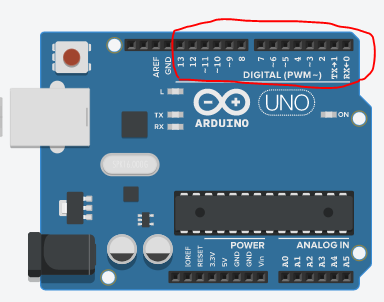
La carte est alimentée en électricité par les prises sur le côté gauche.té gauche.) - Utiliser l'ESP32 avec le logiciel Arduino + (<nowiki>#Ouvrir le logiciel '''Ardui …
#Ouvrir le logiciel '''Arduino IDE''' arduino-esp32/gh-pages/package_esp32_index.json</pre></div></nowiki>)
#Dans le menu '''Fichier''', choisir '''Préférences...'''
#Dans le champ '''"URL de gestionnaire de cartes supplémentaires"''', copiez-collez l'URL ci-dessous :https://raw.githubusercontent.com/espressif/arduino-esp32/gh-pages/package_esp32_index.json
- Réaction + (<nowiki><div class="mw-highlight …
#include
#include "rgb_lcd.h"

rgb_lcd lcd;
const int led_pin = 2,
pin_button = 4,
begin_button = 6,
red_led_pin=8,
yellow_led_pin=9,
green_led_pin=10;

unsigned long temps, tempsf;
int attente;

void setup() {
pinMode(led_pin,OUTPUT);
pinMode(red_led_pin,OUTPUT);
pinMode(9,OUTPUT);
pinMode(green_led_pin,OUTPUT);
pinMode(pin_button,INPUT);
lcd.begin(16, 2);
}

void loop() {
digitalWrite(10,LOW);
digitalWrite(9,LOW);
digitalWrite(8,LOW);
lcd.clear();
lcd.print("Nouvel essai");
delay(3000);
lcd.clear();

lcd.print("Pret ?");
lcd.setCursor(0,0);
attente = random(0,10000);
for(int i=0;i<=attente;i++){
delay(1);
if (digitalRead(pin_button)==true){
goto fin;
}
}
digitalWrite(led_pin,HIGH);
lcd.print("Appuyez !");
temps=millis();
while(digitalRead(pin_button)==false){
}
lcd.clear();
digitalWrite(led_pin,LOW);
tempsf=millis()-temps;
lcd.print(String("Temps :")+tempsf+String(" ms"));
lcd.setCursor(0,2);

if(tempsf<=300){
digitalWrite(10,HIGH);
lcd.println("Bien joue! ");
}

if(tempsf>=300 && tempsf<=700){
digitalWrite(9,HIGH);
lcd.println("Peu mieux faire!");
}

if(tempsf>=700){
digitalWrite(8,HIGH);
lcd.println("Trop lent! ");
}

while(digitalRead(begin_button)==false){
}

fin:
lcd.println("NULL");
} - Code Minimal Réseau - (1) Connecter le Wemos D1 mini à internet en wifi + (<nowiki>Cette première étape permet …
Cette première étape permet à un Wemos D1 mini (ou autre carte compatible Arduino avec puce Wi-Fi) de se connecter au Wi-Fi dans un environnement connu, et qui ne change pas ; C'est-à-dire que l'on à accès à une borne Wi-Fi, on connait son mot de passe - aka "clé de sécurité réseau", et a priori la carte va rester dans cet environnement. )
Ces bibliothèques sont pré-chargées dans l'environnement Arduino, il n'est pas nécessaire d'aller les chercher dans le gestionnaire de bibliothèques.Connexion Wi-Fi de base Avant le Setup Importation de la bibliothèque #include // Pour le Wemos D1 Mini, ou ...
#include// ... Pour l'ESP32 Création de l’objet Dans le Setup Démarrage de la connexion WiFi.begin(SSID, SecKey) ; // Où SSID est le nom du point d'accès Wi-Fi, et SecKey son mot de passe Test de la connexion if (WiFi.Status() == WL_CONNECTED) { (...) } Récupération de l'adresse IP WiFi.localIP() ; Dans le Loop Utilisation Le test de la connexion, et la récupération de l'adresse IP peuvent aussi être utilisés dans le loop().
Pour connaître toutes les autres possibilités de ces bibliothèques, voir leurs références, respectivement [https://github.com/esp8266/Arduino/tree/master/libraries/ESP8266WiFi ici] (D1 Mini) et [https://github.com/espressif/arduino-esp32/tree/master/libraries/WiFi ici] (ESP32)./* =========================================================================================================
*
* CODE MINIMAL RESEAU - ETAPE 1 : connexion basique au Wi-Fi
*
* ---------------------------------------------------------------------------------------------------------
* Les petits Débrouillards - décembre 2022 - CC-By-Sa http://creativecommons.org/licenses/by-nc-sa/3.0/
* ========================================================================================================= */
// Bibliothèques WiFi : UNE SEULE EST NECESSAIRE, choisir celle correspondant à votre matériel.
// ATTENTION AUX MAJUSCULES & MINUSCULES ! Sinon d'autres bibliothèques, plus ou moins valides, seraient utilisées.
#include// A utiliser pour le D1 Mini
//#include// A utiliser pour l'ESP32
// Définition du point d'accès Wi-Fi et de son mot de passe ("clé de sécurité")
// A REMPLACER PAR LES VERITABLES VALEURS CORRESPONDANT A VOTRE EMPLACEMENT
const char* mySSID = "MA_BOX_INTERNET";
const char* mySecKey = "MA_CLE_DE_SECURITE";
/* --------------------------------------------------------------------------------------------------------
* SETUP : Initialisation
* -------------------------------------------------------------------------------------------------------- */
void setup() {
// Initialisation de la liaison série, affichage 1er message
Serial.begin(115200);
delay(100) ;
Serial.println();
Serial.println("----------------------------------") ;
Serial.println("Exemple de connexion Wi-Fi basique") ;
Serial.println("----------------------------------") ;
// Démarrage de la tentative de connexion, avec le nom du point d'accès Wi-Fi et son mot de passe
WiFi.begin(mySSID, mySecKey) ;
// Attente de la connexion pendant 10 secondes (20 x 500 ms)
Serial.print("Connexion à "); Serial.print(mySSID) ; Serial.print(" ") ;
int tryNumber = 1 ;
while (WiFi.status() != WL_CONNECTED)
{
delay(500);
Serial.print(".");
if (++tryNumber > 20) {
Serial.println() ; Serial.println("Pas de connexion, abandon") ;
return ;
}
}
// La connexion a réussi ! On affiche l'adresse IP obtenue.
Serial.println(); Serial.print("Connecté ! Adresse IP : ");
Serial.println(WiFi.localIP());
}
/* --------------------------------------------------------------------------------------------------------------
* LOOP : fonction appelée régulièrement par le système
* ------------------------------------------------------------------------------------------------------------- */
void loop() {
/* On ne fait rien de particulier sur cet exemple */
} - Configurez le réseau Wifi sur un ESP + (<nowiki>Lorsque vous installez la ca …
Lorsque vous installez la carte ESP dans le logiciel de développement ="mw-highlight mw-content-ltr" dir="ltr"><pre>#include <WiFi.h></pre></div><br/></nowiki>)
Arduino, le programme gérant la carte intègre d'office la bibliothèque Wifi, il n'est donc pas nécessaire de l'installer.Peu importe les modes de fonctionnement (Client ou point d’accès) , il suffit d’appeler en début de code la bibliothèque comme ceci :
Pour un WEMOS ou ESP8266 :#include
Pour un ESP32 :#include
- PATADUINO + (''' Brancher les différents composants sur … ''' Brancher les différents composants sur la carte Arduino''' * Le haut-parleur : un fil sur la sortie 13 et un sur la sortie GND * 3 fils pour le piano * Un fil sur l'entrée 5V branché à une extrémité de la pâte à modeler * Un fil sur l'entrée GND branché à l'autre extrémité de la pâte à modeler * Un fil sur l'entrée AO avec de la pâte à modeler conductrice à l'extrémité. C'est cette extrémité que l'on pourra déplacer le long de la pâte à modeler pour faire varier le son. * Étaler la pâte à modeler (Squichy circuit=résistance variable) pour fabriquer le piano. * Téléverser le programme (sketch) dans l'Arduino. * À vous de modifier le son, en déplaçant le morceau de pâte à modeler servant de "baguettceau de pâte à modeler servant de "baguett)
- Pataduino 2 + ('''-Tout d'abord rassemblez tout votre matériel''' '''-Puis, roulez''' '''un long boudin''' '''de pâte à modeler (environ 30cm) ET une petite boule''')
- Capillarité dans le céleri + ('''<u>Pour commencer, rassemble le m … '''Pour commencer, rassemble le matériel nécessaire à l'expérience :''' - un verre - une planche à découper - un couteau - de l’eau - du colorant alimentaire de couleur vive (rouge, bleu ou vert) ou de l’encre rouge ou bleu foncé - une branche de céleri avec des feuilles - 2 sacs en plastique transparents - 2 élastiques '''Si tu as, tu peux utiliser aussi :''' - 2 verres - de l’argile en poudre - du sel - du papier essuie-toutverres - de l’argile en poudre - du sel - du papier essuie-tout)
- Découvrir les habitants du sol + ('''<u>Pour commencer, rassemble le m … '''Pour commencer, rassemble le matériel nécessaire à l'expérience :''' *Papier (5 feuilles blanches A4) *une paire de ciseaux *16 post-it (ou une feuille A4 pliée en 5) *stylos *[https://www.wikidebrouillard.org/images/c/c2/D_couvrir_les_habitants_du_sol_annexe-planche-habitant-du-sol.pdf Annexe “Planches habitants du sol”] *[https://www.wikidebrouillard.org/images/1/16/D_couvrir_les_habitants_du_sol_annexe-plateau-de-jeu.pdf Annexe “Plateau de jeu”] *[https://www.wikidebrouillard.org/images/3/3a/D_couvrir_les_habitants_du_sol_annexe-aide-aux-questions.docx.pdf Annexe “Aide aux questions”] *[https://www.wikidebrouillard.org/images/b/b7/D_couvrir_les_habitants_du_sol_annexe-tableau-taille-des-habitants-du-sol.pdf Annexe “Tableau - taille des habitants du sol”] *[https://www.wikidebrouillard.org/images/6/6d/D_couvrir_les_habitants_du_sol_annexe-tableau_taille_des_habitants_du_sol_reponses2.pdf Annexe “Tableau - réponses”] '''Si tu as, tu peux utiliser aussi :''' *1 imprimante couleur (facultatif) utiliser aussi :'''</u> *1 imprimante couleur (facultatif))
- Plante vs climat + ('''<u>Éléments à imprimer et découpe … '''Éléments à imprimer et découper''' Télécharger le fichier disponible, imprimer puis découpe : - 4 cartes "espèces". - 20 cartes "pioches" (10 gagnées/ 10 perdues). - 4 fiches simplifiées "déroulement des manches". - 6 cartes "événements". - 6 jetons "événements" ou "roue de la fortune" (c.f étape 3). - 4 pages tuiles "territoires" à découper (4*12 cases). - 6 tuiles "bâtiments". - 4 cartes "points cardinaux". '''Autres éléments à préparer''' Réunir le matériel suivant : - 4 lots d'une douzaine de bouchons plastiques ou de liège pour représenter les arbres des 4 équipes. Il est nécessaire d'avoir 12 bouchons identiques pour une équipe et 4 couleurs différentes afin de bien distinguer les équipes. - 5 bouchons identiques pour fabriquer les jetons "espèce". - 6 bouchons similaires pour fabriquer des jetons "événement" (dans la version sans roue de la fortune). - 4 sachets de différentes graines, plutôt grosses de préférence (haricots blancs / rouges, maïs sec, ou encore des glands de chêne pour être dans le thème). - 8 feuilles de papier coloré bleu ou blanc pour y découper les tuiles "contrées glaciales". - 14 feuilles de papier coloré orange ou jaune pour y découper les tuiles "contrées arides". Les cartes "espèce" et "événement" sont collés sur les bouchons sélectionnés pour former les jetons "espèce" et "événement". Ces derniers sont ensuite placés dans un contenant opaque afin de réaliser un tirage au sort (sac en tissus, petit pot). La personne qui propose le jeu doit lire attentivement les consignes et faire un essai de mise en place avant de démarrer la partie.es et faire un essai de mise en place avant de démarrer la partie.)
- EAU'pération adaptation + ('''<u>Éléments à imprimer</u>' … '''Éléments à imprimer''' - Télécharger le dossier de jeu et imprimer en couleur les cartes solutions et événements, la frise chronologique, les réglettes et le glossaire. Attention à imprimer les cartes solutions et événements en recto verso '''sans marge''' (il est préférable d'imprimer au préalable les deux premières pages pour vérifier l'alignement). - Plastifier les cartes événements, les cartes solutions et les frises chronologiques. - Découper les cartes solutions et événements, ainsi que les réglettes de vulnérabilité. '''Autres éléments à préparer''' - Réunir le matériel. - Créer 10 pions "€" avec des bouchons de bouteille plastique. - Dessiner un pion "nous sommes ici". - Créer 5 pions "marqueur de vulnérabilité" (bouchons de liège découpés, graines, bouchons...). - Prendre un dé à 6 faces.liège découpés, graines, bouchons...). - Prendre un dé à 6 faces.)
- DataLab - Chapitre 0 - Fabriquer sa station de mesure connectée + ('''L'initiative de DataLab prend sa source … '''L'initiative de DataLab prend sa source de plusieurs constats :'''
- Actualité, économie, études scientifiques et sociales, compréhension de son environnement... Les données numériques sont PARTOUT !
- Les enjeux des données sont l'affaire de tous !
- On entend surtout parler de données personnelles et dangers sur notre vie privées mais beaucoup moins sur le potentiel et ce que permettent les données numériques dans notre quotidien.
- Malgré l'ouverture de jeux de données publiques, leurs usages par les citoyens restent encore minimes.
'''Comment se saisir des enjeux des données numériques et objets connectés ?''' => Jouons avec les donnés pour mieux les cerner !
'''Objectifs de DataLab :'''
- Favoriser la compréhension et l'intérêt des enjeux des données numériques.
- Lever les paliers techniques pour ouvrir l’usage des objets connectés au plus grand nombre.
- Animer une communauté. Ouvrir le dispositif auprès de nouveaux partenaires et échanger pour son évolution au service de projets à impacts positifs.
service de projets à impacts positifs. <br/>) - D1-Pong + ('''Les indispensables matériel :''' - Ard … '''Les indispensables matériel :''' - Arduino ( Nano, micro, uno...peu importe) ''Les branchements se basent sur la disposition du NANO'' - Boutons arcades - Guirlande WS2812 - 5Volt de 40 leds ''Il existe plusieurs "densités" de leds ( 144 leds /mètres , 60 leds/m, 30 leds /m => à vous de choisir et de découper votre longueur)'' - Un cable USB pour alimenter et programmer l'arduino - Des petits fils électriques de récupération ( vieille souris, vieux cables usb...) '''D'autres options matériels sont possibles aux étapes bonus, à la fin du tutoriel (comme la planche de prototypage ou l'interrupteur )''' '''Les outils :''' - Fer à souder et étain - Pince à dénuder ou ciseaux - Scotch et colle chaude pour fixation/sécurisation des branchementse pour fixation/sécurisation des branchements)
- Friction' Test + ('''Matériel supplémentaire nécessaire spéc … '''Matériel supplémentaire nécessaire spécifiquement à l'étape''' *Potence ou système permettant de suspendre verticalement un objet *Fil pour attacher *Balance Choisir un ressort d'une longueur à vide entre 10et 15 cm. Choisir un objet de forme quelconque ayant une masse de l'ordre de grandeur de 100 g. Peser cet objet au gramme près . Attacher le ressort verticalement à une potence à une des des extrémités du ressort. Attacher à l'autre extrémité du ressort l'objet pesé. Mesurer la longueur du ressort à l'équilibre ( c'est à dire la distance entre les deux extrémités du ressort à l'arrêt lorsqu'une masse y est est attachée ). Enfin , appliquer la formule : raideur = masse de l'objet m * intensité pesanteur g / ( longueur à l'équilibre - longueur à vide ) Vous avez ansi la raideur du ressort que l'on nommera k. la raideur du ressort que l'on nommera k.)
- Billes sauteuses + ('''Pour commencer, rassemble le matériel n … '''Pour commencer, rassemble le matériel nécessaire à l'expérience :''' *du papier aluminium *un ballon gonflé *tes cheveux '''Pour l’étape 4, tu peux aussi utiliser :''' *une feuille de papier *un crayon *une paire de ciseaux *du ruban adhésif *un ballon gonflé *[https://www.wikidebrouillard.org/images/6/66/Billes_sauteuses_ANNEXE_Ailes_insecte.pdf annexe “Ailes d’insectes”] *imprimante (facultatif)iles d’insectes”] *imprimante (facultatif))
- A quoi servent les fleurs + ('''Pour commencer, rassemble le matériel n … '''Pour commencer, rassemble le matériel nécessaire à l'expérience :''' *annexe “[https://www.wikidebrouillard.org/images/3/3a/A_quoi_servent_les_fleurs_-_Comment_leur_pollen_est-il_transport_Annexe_Fleurs_et_fruits.pdf Fleurs et fruits]” *annexe “[https://www.wikidebrouillard.org/images/4/4d/A_quoi_servent_les_fleurs_-_Comment_leur_pollen_est-il_transport_Annexe_Coupe_de_fleur.pdf Coupe de fleur]” *annexe “[https://www.wikidebrouillard.org/images/a/aa/A_quoi_servent_les_fleurs_-_Comment_leur_pollen_est-il_transport_Annexe_Cycle_de_vie_d_une_fleur.pdf Cycle de vie d'une fleur]” *annexe "[https://www.wikidebrouillard.org/images/2/22/A_quoi_servent_les_fleurs_-_Comment_leur_pollen_est-il_transport_Annexe_Jardin_fleuri.jpg Jardin fleuri]” *annexe “[https://www.wikidebrouillard.org/images/e/e8/A_quoi_servent_les_fleurs_-_Comment_leur_pollen_est-il_transport_Annexes_Plantes_fleurs.pdf Plantes à fleurs]” *annexe "[https://www.wikidebrouillard.org/images/c/c0/A_quoi_servent_les_fleurs_-_Comment_leur_pollen_est-il_transport_Annexes_Plantes_fleurs_-_SOLUTION.pdf Plantes à fleurs - solution]" *10 bouchons ou des confettis *2 gobelets *Papier *Crayon '''Si tu as, tu peux utiliser aussi :''' *une pomme *de vrais fleurs (avec pistil et étamines) *une loupe ou une loupe binoculairemines) *une loupe ou une loupe binoculaire)
- Fleurs et insectes pollinisateurs + ('''Pour commencer, rassemble le matériel n … '''Pour commencer, rassemble le matériel nécessaire à l'expérience :'''
*3 bouteilles en plastique de différentes tailles avec bouchons *3 pots en verre de tailles et d’ouvertures différentes *3 pailles de différentes longueurs *du colorant alimentaire *6 disques de coton (2 par fleur) *des feuilles blanches A4 à colorier ou des feuilles de couleurs différentes *de la gouache jaune et orange ou des craies de couleur *du ruban adhésif simple et double face *une paire de ciseaux *des feutres *[https://www.wikidebrouillard.org/images/6/66/Billes_sauteuses_ANNEXE_Ailes_insecte.pdf annexe “Ailes d’insecte”] *[https://www.wikidebrouillard.org/images/1/13/Fleurs_et_insectes.pdf annexe “Fleurs et insectes”] '''Si tu as, tu peux utiliser aussi :''' *1 imprimante (facultatif)
er aussi :''' *1 imprimante (facultatif) <br/>) - Piéger la faune du sol + ('''Pour commencer, rassemble le matériel n … '''Pour commencer, rassemble le matériel nécessaire à l'expérience :''' ''Dans un premier temps :'' *un gobelet plastique avec des parois lisses *du coton humidifié avec de l’eau (il doit juste être humide pour que les animaux ne se déshydratent pas) *une petite pelle (ou tout autre outil pour faire un trou dans la terre) ''Dans un second temps :'' *une pince à épiler pour récupérer les animaux *plusieurs boîtes transparentes pour séparer les animaux et les observer *un appareil photo *une loupe *annexe “[https://www.wikidebrouillard.org/images/e/e5/Pi_ger_la_faune_du_sol_Cl_s_d_identification_de_la_petite_faune_du_sol.pdf Clés d’identification de la petite faune du sol]” *annexe [https://www.wikidebrouillard.org/images/1/1c/Observer_la_faune_d_un_bloc_de_sol_TABLEAU_CAPTURE_V2.png "Tableau de capture"] *annexe [https://www.wikidebrouillard.org/images/b/b5/Observer_la_faune_d_un_bloc_de_sol_Formulaire_JARDIBIODIV_ET_LES_PETITS_DEB_WIKI.pdf "Formulaire Jardibiodiv et les Petits Debs"] *la connexion au [http://ephytia.inra.fr/fr/P/165/jardibiodiv site Jardibiodiv] ou l'application smartphone "Jardibiodiv" '''Si tu as, tu peux utiliser aussi :''' *un emballage carton imperméable (type brique de lait) *4 pics à brochettes ou 4 cures dents ou 4 stylos (pour faire un toit que tu peux piquer à l’intérieur du carton) *une paire de ciseaux *une loupe binoculaire ou un microscope USB *une imprimantelaire ou un microscope USB *une imprimante)
- Effet de serre + ('''Versions 1&2 :''' Placer chacun des deux saladiers retournés, sous un projecteur (ou une lampe chauffante). '''Version 3 :''' Poser un glaçon dans chaque gobelet <br/>)
- Attention, ça déborde ! + (''Précisions sur le matériel : Rassembler … ''Précisions sur le matériel : Rassembler des figurines et personnages en lien avec les activités humaines et la biodiversité : tracteur, voiture, randonneur, pêcheur, bateau, maison, vache, loutre, cerf, arbre...'' ''L'arrosoir peut être remplacé par une bouteille d'eau dont on aura percé le bouchon avec plusieurs trous.'' Mettre une première quantité d’eau de façon à remplir la zone la plus creusée de la maquette. Disposer sur la maquette différentes figurines et discuter de l’organisation possible de la vie autour du cours d’eau : maisons, champs, promeneurs, agriculture, animaux, pêcheurs, bateaux., agriculture, animaux, pêcheurs, bateaux.)
- Propagation du son dans l'eau et l'air + ( * 2 ballons de baudruche * De l'eau )
- Vortex + ( * 2 bouteilles plastiques avec un goulot de même diamètre * Du ruban adhésif (Chatterton si absence du tuyau) * De l'eau * Un morceau de tuyau (facultatif) * Une paire de ciseaux )
- La pièce suspendue + ( * Découpez un petit morceau de papier essuie-tout. * Mouillez légèrement le papier à l’aide d’un peu d’eau. Il doit être humide mais pas trop trempé. )
- Pourquoi le ciel est-il bleu + ( * Lait * Saladier * Lampe de poche (téléphone portable) * Carton * Paire de ciseaux (fiche MATÉRIEL à compléter) * Ruban adhésif * Pièce sombre * Cuillère )
- Ampoule à incandescence + ( * Percer deux trous dans le bouchon de la … * Percer deux trous dans le bouchon de la bouteille. * Faire passer les fils dans un trou. * Faire passer la valve de chambre à air dans l'autre trou (partie métallique à l'extérieur). * Étanchéifier les trous avec le mastic. * Fixer la laine d'acier entre les deux extrémités des fils (côté intérieur). * Verser le vinaigre dans la bouteille. * Ajouter le bicarbonate de soude. * Visser le bouchon, valve en position fermée. * Attendre quelques minutes et ouvrir la valve. * Une fois la réaction chimique achevée, fermer la valve. * Brancher les fils aux bornes de la pile. * Brancher les fils aux bornes de la pile. )
- Chute d'une météorite + ( * Pot en verre assez large et bas * Charbon actif (ou autres grains secs type sable, terre, graviers) * Boule de Souris (ou autre objet servant de projectile assez lourd et petit pour passer dans le pot) * Boite en plastique )
- Electrolyse de l'eau + (
* Remplir le récipient (bassine, bocal, . …
* Remplir le récipient (bassine, bocal, ...) avec de l'eau et y ajouter l'électrolyte (ici, nous utilisons du sel).
* Prendre les deux clous ou les deux tiges de métal choisies et les placer dans chacun des tubes à essai (le but étant de récupérer l'hydrogène produit par l'électrolyse).
* Brancher la pointe équipée du récupérateur (tube à essai) sur le pôle (-), la cathode, c'est là que l'hydrogène sera récupéré.
* Brancher l'autre pointe équipée du récupérateur (tube à essai) sur l'autre pôle (+), l'anode, c'est là que sera récupéré l'oxygène.
* Attendre et observer. ''Que se passe-t-il ?'' t;<i class="fa fa-thumb-tack"></i></div> <div class="icon-instructions-text">n°2 sur le schéma</div> </div><br/> * Attendre et observer. ''Que se passe-t-il ?'' ) - Chasse LED avec arduino + ( * Réaliser le montage en suivant la vidéo/le schéma. )
- Maquette Terre-Lune-Soleil + ( * plusieurs feuilles de papier blanches * des crayons de couleur ou des feutres * 3 attaches parisiennes * 1 compas ou 3 objets pour tracer des cercles de taille différente (par exemple : un rouleau de scotch, un verre et une assiette) * 1 règle )
- Un coup de pouce pour la biodiversité + ( *1 carte en couleur au format A3 par grou … *1 carte en couleur au format A3 par groupe de 3 participants, à télécharger [https://www.wikidebrouillard.org/images/8/84/Un_coup_de_pouce_pour_la_biodiversit_Carte-A_imprimer_A3creditsIRSTEA.pdf ici], à imprimer, découper et si possible plastifier. *1 lot de vignettes par groupe (10 rondes et 25 petites carrées), à télécharger [https://www.wikidebrouillard.org/images/0/0d/Un_coup_de_pouce_pour_la_biodiversit_VignettesA4-A_imprimer-plastifier.pdf ici], à imprimer, découper et si possible plastifier. *de la Patafix. *1 paire de ciseaux. *des feuilles de papier. *des crayons. *pour aider les animateurs : 1 tableau d'exemple de placement des vignettes sur la carte (à télécharger [https://www.wikidebrouillard.org/images/6/62/Un_coup_de_pouce_pour_la_biodiversit_Tableau_placement_vignettes.pdf ici]), une planche présentant les vignettes légendées (à télécharger [https://www.wikidebrouillard.org/images/e/e7/Un_coup_de_pouce_pour_la_biodiversit_L_gendes_des_vignettes_pour_animateurs.pdf ici]), un guide avec conseil d'animation et exemples (à télécharger [https://www.wikidebrouillard.org/images/c/cc/Un_coup_de_pouce_pour_la_biodiversit_Livret_animateur_-_coup_de_pouce_pour_la_biodiversit_.pdf ici]). *option : une plastifieuse, des pochettes de plastification A4 et/ou une pochette de plastification ou une pochette transparente A3. tification ou une pochette transparente A3. )
- La fonte des glaces + (
*2 verres
*2 assiettes
*Eau chaude
*Une r …
*2 verres
*2 assiettes
*Eau chaude
*Une règle plate
*4 glaçons
*Une petite boule de pâte à modeler qui résiste à l'eau
*Un livre
L'eau chaude s'obtient soit directement depuis le robinet, soit en faisant chauffer de l'eau grâce à une casserole ou une bouilloire.
text">Prendre de l'eau chaude, entre 35 et 60°C c'est suffisant.</div> </div><br/> ) - Filtration de l'eau + ( *3 bouteilles en plastique transparent et … *3 bouteilles en plastique transparent et au bouchon peu épais, comme des bouteilles d'eau ; *Un grand bocal ou autre récipient ; *Une grande cuillère ; *Une paire de ciseaux ; *Une vis ou une vrille ; *De l'eau ; *Du gravier ; *Du sable fin ; *De la terre ; *Des brindilles ou de l'herbe ; *De tous petits cailloux ou des perles ; *Du colorant ou de l'encre ; *Optionnel : du charbon actif ; *Optionnel : un liquide odorant (fleur d'oranger par exemple) ou du vinaigre. leur d'oranger par exemple) ou du vinaigre. )
- Cristaux de sel + (
*Du sel de table
*Une cuillère à soupe (p …
*Du sel de table
*Une cuillère à soupe (pour doser le sel)
*Un bocal en verre ou un verre
*De l'eau
*Un verre doseur
*Une bouilloire (l'eau chaude de ton robinet peut suffire)
*Un pic à brochette ou un crayon à papier (pour tenir le fil au dessus du bocal)
*Du fil de couture ou du fil à rôti
*Une paire de ciseaux (pour couper le fil)
*Un trombone (pour lester le fil)
Pour aller plus loin :
* Un réfrigérateur
* Du sucre
* Un radiateur
Facultatif :
*Du colorant
loin : * Un réfrigérateur * Du sucre * Un radiateur Facultatif : *Du colorant <br/> ) - En Quete des algues + ( *Mélanger les cartes et en tirer 2 au hasard, *L'une sert de point de départ, l'autre de destination. )
- Fabrication d'un composteur + ( *Pot de fleurs avec un trou ou une poubelle où il faudra percer un trou au fond (choisir la grandeur selon les besoins) *2 soucoupes (ou deux plats à tarte) : un pour le dessous et un qui servira de couvercle *Terre ou terreau *Une perceuse )
- L'évaporation et la concentration des polluants + ( *Rassembler le matériel nécessaire à l’expérience ; *Pour la fabrication du jus de chou rouge : [[Liquide qui change de couleur|https://www.wikidebrouillard.org/wiki/Liquide_qui_change_de_couleur]]. )
- Airbag pour oeuf + ( *Roule les feuilles en tubes de diamètre … *Roule les feuilles en tubes de diamètre légèrement supérieur à celui des œufs. *Réalise un cône avec le morceau de papier. *Fixe un œuf sur le cône. *Place les tubes de papier chacun sur une assiette puis fais tomber les œufs dans les tubes (celui avec le cône et un autre sans). ubes (celui avec le cône et un autre sans). )
- Volcans par milliers + ( *plusieurs morceaux de carton *un crayon … *plusieurs morceaux de carton *un crayon (pour transpercer le carton) *un tube de dentifrice *un flacon de gel douche (assez souple pour pouvoir appuyer dessus) Matériel pour aller plus loin: *une paille coudée *une assiette *un couvercle *de la semoule *une paire de ciseaux vercle *de la semoule *une paire de ciseaux )
- Quiz sur les dinosaures + (- Chercher sur internet des quiz déjà existants ou créer ses propres questions, il y en a beaucoup pour s'inspirer)
- POCL Balise Mobilis + (- Conception du support à l'aide du logiciel Inscape dimension du mat : 5x5x18 cm parabole: demi cercle de 10cm support des servo moteur : 20x13 cm support du mat : 15x15 cm tige 1 : 8x1 cm tige 2 : 7x1 cm tige 3 : 6x1 cm tige 4 : 5x1 cm)
- Thaumatrope + (- Deux élastiques ou un pic à brochette - … - Deux élastiques ou un pic à brochette - Du carton ou une feuille (si possible) épaisse pour former le disque (ou les deux disques si tu utilise un pic à brochette) - Un compas pour tracer le cercle ou un objet circulaire (bol, boîte de fromage, etc) - Une paire de ciseaux - Feutres de couleur ou autre crayons, stylos de couleur vive - Éventuellement de la colle - Un pic à brochette ou un crayon pointu pour faire les trous dans le papierpointu pour faire les trous dans le papier)
- Catapulte en bois + (- Découper 1 plaque de contreplaqué de 45x … - Découper 1 plaque de contreplaqué de 45x40 en diagonale pour avoir 2 triangle égaux. - Découper 2 planches de 90 cm. - Découper 1 planche de 80 cm. - Découper 4 planches de 40 cm. - Découper 1 planche de 45 cm. - Découper 2 bâtons ronds de 40 cm. - Faire 1 trou sur chaque planche de 90 cm à 15 cm d'une extrémité, et 1 trou sur chaque plaque de contreplaqué au même niveau que celui de la planche quand vous placez le côté adjacent de la plaque le long de la planche. - Faire un trou dans l'épaisseur de la planche de 80 cm à 6 cm d'une extrémité.a planche de 80 cm à 6 cm d'une extrémité.)
- AirSafe + (- Echange des idées entre les membres de l'équipe - Découverte de Open Data Bordeaux Métropole - Choix de la base de données : Taux de Pollution dans l'air à Bordeaux)
- Cours d'eau naturel et cours d'eau reprofilé + (- Imprimer et découper les tuiles ; - Imprimer le livret de jeu.)
- Fiche d'utilisation de la maquette du bassin versant + (- Inviter les publics à placer ou orienter … - Inviter les publics à placer ou orienter certains modules amovibles (cultures, talus, parking, constructions, etc.) sur la maquette comme ils le souhaitent. - Dans un premier temps, verser un peu d'eau au niveau de la source du cours d'eau et observer l'écoulement. - Dans un deuxième temps, arroser la maquette à l'aide d'une bouteille au bouchon percé pour simuler un épisode de pluie intense. pour simuler un épisode de pluie intense.)
- Faire de la pâte squichy + (- Mélangez à l'aide d'un fouet un verre (e … - Mélangez à l'aide d'un fouet un verre (environ 25 cl) d'eau, un verre de farine, un quart d'un verre de sel, 9 cuillères à soupe de jus de citron ainsi qu'une cuillère à soupe d'huile et du colorant alimentaire, le tout dans une casserole de taille moyenne - Cuire à feu moyen tout en continuant de mélanger. Le mélange doit s'épaissir et former des grumeaux. - Continuez à cuire et mélanger jusqu'à ce que le mélange forme une boule au centre de la casserole. - Dès que la boule est formée, la poser sur une surface légèrement farinée. Attention à ne pas se brûler ! - Laissez la pâte refroidir, puis vous pouvez pétrir la pâte en fonction de vos besoins. - C'est prêt! fonction de vos besoins. - C'est prêt!)
- Aile ne manque pas d'air + (- Plier la feuille en deux dans le sens de la longueur en laissant un demi centimètre de décalage entre les deux bords de la feuille.)
- Créer un jeu du tank via Scratch + (- Supprimer l’avatar actuel, passer la sou … - Supprimer l’avatar actuel, passer la souris sur l’icône en forme de chat puis cliquer sur le pinceau, qui basculera sur l’onglet Costumes. - Créer un carré, puis un cercle qui devra loger dans le carré, puis un rectangle pour le canon qui devra dépasser d’un peu plus de la moitié du carré. Il est préférable de faire un petit tank, ainsi que de bien le centrer dans l’onglet Costumes (il y a une forme de cible au centre). Choisir la couleur de votre choix. - Dans le code du tank, mettre Quand le drapeau est cliqué, aller à x:0, y:0 (pour bien le centrer), répéter indéfiniment {s’orienter vers pointeur de souris (pour faciliter le déplacement), si touche z pressée alors avancer de 10 pas} touche z pressée alors avancer de 10 pas})
- Tuto Scratch - Le jeu du dinosaure + (- Supprimer l’avatar et aller chercher le … - Supprimer l’avatar et aller chercher le dinosaure dans la bibliothèque d’avatar de Scratch (préférer le quatrième, qui est un T-Rex). - Aller dans Costumes et dupliquer le 3ème 2 fois (clic droit sur costume, il vaut mieux prendre le troisième car c’est le modèle qui semble le plus en mouvement) - Sur le premier, rétrécir une des pattes et faire l’inverse sur l’autre pour faire croire à un mouvement l’autre pour faire croire à un mouvement )
- Classification du vivant marin + (- Tableau de classification - 27 cartes espèces - Pâte à fixe - Fiche synthèse “Taxonomie”)
- Téléphone sans électricité + (- Une ficelle ou du fil assez solide (lain … - Une ficelle ou du fil assez solide (laine, fil à rôti, fil de coton, etc) d'au moins 2m. Elle doit être assez longue pour que si deux personnes se mettent chacune à un bout, elles ne puissent pas comprendre leurs chuchotements.
- Deux pots de yaourt en plastique (ou de compote, crème dessert, etc) vides et propres
- Une paire de ciseaux pour couper la ficelles
- Un compas pour faire un trou dans les pots de yaourt
- Un pic à brochette afin d'agrandir le trou pour que la ficelle y passe plus facilement
- Du scotch pour la fixation de la ficelle dans les pots
Pour aller plus loin
Peinture
Feuilles
Feutres
Différents types de ficelles (fil de fer, scoubidou, ficelle en coton/laine, etc)
bidou, ficelle en coton/laine, etc) <br/>) - L'épervivier + (2 visuels recto verso A3 6 plots 4 Cerceaux 1 corde de 3m 20 Gommettes)
- Petit bot 2.0 avec un esp32 + (4 cables dupont M-M 4 cables dupont M-F)
- Hélipapier + (<br/>
*Une feuille de papier de 6*2 …
*Une feuille de papier de 6*20cm *Un crayon *Une règle *Des ciseaux *Des trombones '''Format A4''' tu peux utiliser une feuille A4 coupée en deux par la longueur, qui mesurera 10,5*29,7 cm. Un modèle imprimable est également disponible sur l'onglet "Fichier".
nt disponible sur l'onglet "Fichier". <br/>) - Voiture à réaction + (<br/>'''Liste du matériel (photo 1)' …
'''Liste du matériel (photo 1)'''- une planchette d'aggloméré marine (pour supporter l'humidité) - 4 roues de poussette de diamètre 12 cm (magasin de bricolage) - de gros dominos d'électricien et 4 gros clous de charpentier qui servent d'axe aux roues. - une bouteille en plastique d'eau gazeuse qui résiste bien à la pression - 2 valves de bicyclette récupérées sur de vieilles chambres à air. L'une se fixe sur le bouchon de la bouteille et fonctionne en valve normale. L'autre est démontée et se réduit à un tube qui sert de réacteur. Elle est vissée sur l'arrière de la bouteille. - une baguette chinoise qui sert à boucher le réacteur le temps de comprimer l'air dans la bouteille avec une pompe de vélo Tout ce matériel se devine facilement sur les photos:
'''Fabrication et montage de la voiture (photos 2 à 3)''' Il suffit de reproduire ce qui est montré sur les photos ci-contre. Si nécessaire, en fonction du matériel utilisé, n'hésitez pas à faire quelques adaptations. Il n'y a rien de critique. Observez cependant le mur supportant la bouteille réacteur. Il comporte une petite échancrure centrale réalisé avec une lime ronde. Notez les deux pointes à l'arrière qui serviront à centrer et maintenir en place la tuyère du réacteur. Finalement, grâce à ces deux guides, les élastiques sont suffisants pour maintenir la bouteille en place.
br/><span></span><span></span><span></span><span></span><span></span>) - Générateur d'hydrogène + (<br/><div class="icon-instruction …
lt;div class="icon-instructions-icon"><i class="fa fa-exclamation-triangle"></i></div> <div class="icon-instructions-text">Pour l'électrolyte ne pas utiliser de sel qui produit du dichlore, gaz très toxique, une sorte de gaz moutarde ..</div> </div>) - Le château d'eau + (<div class="icon-instructions caution-i … A l'aide du briquet chauffe le pic en métal pour percer les bouteilles à la largeur du tuyau.'aide du briquet chauffe le pic en métal pour percer les bouteilles à la largeur du tuyau.)
- Fabriquer un circuit électrique + (<div class="icon-instructions caution-i … Matériel : *Ampoule reliée à deux fils *Pile 4,5V '''L'objectif est d'essayer d'allumer l'ampoule à l'aide de la pile.''' N.B : on peut réaliser cette expérience à l'aide d'une ampoule de type LED (aussi appelée "diode électro luminescente"), mais dans ce cas il faudra veiller à relier la borne + de la LED (la plus grande des deux pattes de la LED) à la borne + de la pile (qui est la plus petite patte pour une pile 4,5V), et il est conseillé de brancher une résistance entre la LED et la pile pour éviter de l'endommager.), et il est conseillé de brancher une résistance entre la LED et la pile pour éviter de l'endommager.))
- Ma ville bloc par bloc - reconstruire sa ville avec Minecraft ou Minetest + (A l'aide d'un ordinateur et d'une connexio … A l'aide d'un ordinateur et d'une connexion internet, visiter le site '''Minecraft à la Carte''' réalisé par IGN (Institut National de Géographie) à cette adresse https://minecraft.ign.fr/. Ce site va permettre de générer la map (carte) '''Minecraft ou Minetest''' d'une portion de la carte de France (max 5x5km). Le générateur permet de convertir, à partir des jeux de données capitalisées par IGN (topographie, image satellites et aérienne de couverture des sols), une portion du territoire. Nous pouvons ainsi générer notre ville, village, quartier, en version cubique au plus fidèle : relief, emplacement et taille des bâtiments, voirie, cours d'eau, espace naturels, champs, parc... De quoi créer un terrain de jeu unique et servir de point de départ pour des projets pédagogiques, artistiques, citoyens et/ou tout simplement pour le fun de bâtir dans des environnement connus et basé sur notre quotidien.nement connus et basé sur notre quotidien.)
- Réparation électronique + (Accueillir les personnes, et éventuellemen … Accueillir les personnes, et éventuellement proposer une boisson . Présenter le lieu, l'asso et l'activité. Prérequis : avoir lu (jusqu'à avoir bien compris) le PDF sur les "bases de l'électricité" (onglet Fichiers en haut de l'article). Cette vidéo peut aider à assimiler le parallèle avec l'eau. https://www.youtube.com/watch?v=6ZLUJY7WROA Les autres fichiers joints sont utiles, jetez-y un œil ou 2 ! joints sont utiles, jetez-y un œil ou 2 !)
- Tinkercad pour Arduino + (Allez sur https://www.tinkercad.com/ puis … Allez sur https://www.tinkercad.com/ puis connectez-vous avec l’une des méthodes proposées. Ensuite, cherchez « Circuits » dans le menu à gauche, puis cliquez sur « créer un circuit ». Une page vierge s’ouvre alors, et à droite vous avez un menu proposant une grande quantité de composants.oposant une grande quantité de composants.)
- Utiliser le D1 mini avec Arduino + (Allumez le logiciel Arduino. Allez dans le menu Arduino -> Préférence, une fenêtre s'ouvre. Dans le champ '''"URL de gestionnaire de cartes supplémentaires"'''copiez-collez l'URL suivante : http://arduino.esp8266.com/stable/package_esp8266com_index.json)
- Moteur simple + (Approche un aimant ( néodyme ) de la tête du clou ou de la vis pour qu'ils se collent par magnétisme. Attention à ne pas être proche d'une autre matière ferrailleuse, car l'aimant est puissant, donc prendre la précaution d'isoler le système.)
- Dblocadata - Récupérer une information dans une base de données depuis MicroPython + (Après avoir créé un compte sur la plateforme, vous aurez accès au "Workspaces" entouré en rouge sur l'exemple. C'est un onglet où vous retrouverez des morceaux de programme déjà écrits. Ici vous sélectionnerez API-Rennes.)
- Écosociété - jeu sérieux + (Au début du jeu, on décide d’un meneur de … Au début du jeu, on décide d’un meneur de jeu (généralement, l’animateur ou quelqu’un qui a déjà joué). Le meneur choisit les cartes rôles et les distribue, un par joueur (lui-même n’en prend pas). Les joueurs regardent secrètement leur carte et ne divulguent pas leur rôle. Selon leur rôle, les joueurs auront des conditions de victoire différentes (cf. descriptions des cartes). '''En pièce jointe ci-contre, vous pouvez retrouver :''' ▸Un fichier PDF contenant les cartes de jeu décrites plus loin, prêtes à être imprimées. ''(attention, ne pas imprimer en recto-verso, car il y a un très léger décalage qui se fait lors de l'impression ! Il vaut mieux les imprimer séparément puis coller l'avant et l'arrière des cartes ensemble)'' ▸Un fichier PDF de Règles, avec des explications plus détaillées du jeu et des rôles, des idées de composition pour les parties, des conseils pour les meneurs et les joueurs... ▸Un fichier PDF des mêmes règles, sous format de ''Livret'', prêt à être imprimé. Il suffit de lancer une impression recto-verso, '''sans rien modifier''', et le tour est joué !ns rien modifier''', et le tour est joué !)
- Initiation à la soudure + (Avant de commencer à souder, il faut tout … Avant de commencer à souder, il faut tout d'abord comprendre le matériel que nous allons utiliser. Le Fer à souder : C'est l'appareil qui va permettre de faire fondre l'étain. Il est composé de trois parties : - Un manche, afin de pouvoir utiliser le fer en toute sécurité, sans se brûler et sans déraper - Un canon, partie centrale du fer, est très chaud au moment de l'utilisation, permet de chauffer l'embout du fer et de dissiper la chaleur plus facilement - Une panne, qui est l'embout du fer. Lors de la soudure, c'est cette pièce qui sera en contact avec les éléments à souder et l'étain. Attention, il monte jusqu'à 200°C pour faire fondre l'étain. Il est donc important de garder les doigts loin de cette partie, et de les laisser sur le manche. Le fil de soudure : Il accompagne le fer dans la soude des matériaux. C'est ce fil, qui au contact du fer, va fondre sous la chaleur et "accrocher" les éléments à la carte électronique. N'hésitez pas à télécharger le livret "Souder C'est facile !" dans la partie fichier près la liste du matériel. C'est facile !" dans la partie fichier près la liste du matériel.)
- Création d'une catapulte + (Avant de trouver le design idéal pour notr … Avant de trouver le design idéal pour notre catapulte. On est passé par plusieurs versions pas très concluante. Une version avec des roues, une version avec un moteur plus puissant... C'est à ce moment la que toute les idées sont bonnes à prendre et de sélectionner les meilleures. Cette première étape est primordiale pour que toute l'équipe sache dans quelle direction le projet va aller.
Les croquis peuvent évidemment être différent du final suivant l'avancé du projet, des matériaux...
l'avancé du projet, des matériaux...<br/>) - L'empreinte ecologique des aliments + (Avant l'atelier : Imprimer et plastifier … Avant l'atelier : Imprimer et plastifier les fiches "empreinte écologique" et "aide au calcul" (autant de fiches que d'aliments) Imprimer et plastifier des images d'aliments bruts. Vous pouvez utiliser les images proposées dans l'onglet fichiers ou en choisir d'autre.s l'onglet fichiers ou en choisir d'autre.)
- Coefficient de ruissellement + (Avant tout, il faut s’assurer que les épon … Avant tout, il faut s’assurer que les éponges tiennent dans les barquettes plastiques choisies. Elles n’ont pas besoin d’en occuper tout l’espace, mais c’est mieux si c’est le cas ! Si besoin, découpe-les pour les faire rentrer. Dans l’idéal, il faudra 2 éponges identiques. Dans notre expérience, elles représenteront différents sols. La première devra être humide. Pour cela, plonge-la dans l’eau puis essore la bien. La deuxième devra être gorgée d'eau. Dans ce cas, presse la bien pour chasser l'air et laisse la reprendre sa forme sous l'eau. Découpe une feuille de plastique (ou d’aluminium) à la taille d’une des éponges.’aluminium) à la taille d’une des éponges.)
- L'imperméabilité des sols + (Avant tout, il faut s’assurer que les épon … Avant tout, il faut s’assurer que les éponges tiennent dans les barquettes plastiques choisies. Elles n’ont pas besoin d’en occuper tout l’espace, mais c’est mieux si c’est le cas. Si besoin, les découper pour les faire rentrer. Dans l’idéal, il faudra 2 éponges identiques. Dans notre expérience, elles représenteront différents sols. La première devra être humide. Pour cela, la plonger dans l’eau puis bien l'essorer. La deuxième devra être gorgée d'eau. Dans ce cas, bien la presser pour chasser l'air et la laisser reprendre sa forme sous l'eau. Si une éponge tout sèche traine dans les parages, on peut également l'utiliser. Dans ce cas, ne pas la mouiller avant de débuter l'expérience. Découper une feuille de plastique (ou d’aluminium) à la taille d’une des éponges.’aluminium) à la taille d’une des éponges.)
- M5Stick - SensAirS8 - DHT - MQTT + (Bien entendu, il faut avoir installé Ardui … Bien entendu, il faut avoir installé Arduino [[Installer l'environnement Arduino sur votre système]] '''Importer de nouvelles cartes dans l'interface Arduino''' '''1-Ajout d'un catalogue de cartes dans l'interface de développement Arduino''' [[Importer de nouvelles cartes dans l'interface Arduino]] -> Préférences -> URL de gestionnaire de cartes supplémentaires https://dl.espressif.com/dl/package_esp32_index.json '''2-Ajout de la carte''' -> Outils -> Type de carte -> Gestionnaire de carte -> Rechercher et installer ESP32t; Gestionnaire de carte -> Rechercher et installer ESP32)
- M5Stick - CO2- capteur de particules - MQTT + (Bien entendu, il faut avoir installé Ardui … Bien entendu, il faut avoir installé Arduino [[Installer l'environnement Arduino sur votre système]] '''Importer de nouvelles cartes dans l'interface Arduino''' '''1-Ajout d'un catalogue de cartes dans l'interface de développement Arduino''' [[Importer de nouvelles cartes dans l'interface Arduino]] -> Préférences -> URL de gestionnaire de cartes supplémentaires https://dl.espressif.com/dl/package_esp32_index.json '''2-Ajout de la carte''' -> Outils -> Type de carte -> Gestionnaire de carte -> Rechercher et installer ESP32t; Gestionnaire de carte -> Rechercher et installer ESP32)
- M5Stick - CO2- BME280- MQTT + (Bien entendu, il faut avoir installé Ardui … Bien entendu, il faut avoir installé Arduino [[Installer l'environnement Arduino sur votre système]] '''Importer de nouvelles cartes dans l'interface Arduino''' '''1-Ajout d'un catalogue de cartes dans l'interface de développement Arduino''' [[Importer de nouvelles cartes dans l'interface Arduino]] -> Préférences -> URL de gestionnaire de cartes supplémentaires https://dl.espressif.com/dl/package_esp32_index.json '''2-Ajout de la carte''' -> Outils -> Type de carte -> Gestionnaire de carte -> Rechercher et installer ESP32t; Gestionnaire de carte -> Rechercher et installer ESP32)
- M5Stick - SGP30 - DHT - MQTT + (Bien entendu, il faut avoir installé Ardui … Bien entendu, il faut avoir installé Arduino [[Installer l'environnement Arduino sur votre système]] '''Importer de nouvelles cartes dans l'interface Arduino''' '''1-Ajout d'un catalogue de cartes dans l'interface de développement Arduino''' [[Importer de nouvelles cartes dans l'interface Arduino]] -> Préférences -> URL de gestionnaire de cartes supplémentaires https://dl.espressif.com/dl/package_esp32_index.json '''2-Ajout de la carte''' -> Outils -> Type de carte -> Gestionnaire de carte -> Rechercher et installer ESP32t; Gestionnaire de carte -> Rechercher et installer ESP32)
- Le jeu de la mobilité + (Ce jeu est à adapter à chaque territoire. … Ce jeu est à adapter à chaque territoire. '''Le plateau de jeu doit se faire en amont, avec un fond de carte du territoire ciblé.'''
'''Ensuite, il est nécessaire de rajouter à ce fond de carte''' les voies de bus, les voies vertes et les sites de covoiturage. Vous pouvez contacter les réseaux de transports locaux afin d'obtenir des plans, les horaires des différentes lignes, etc. Sur la carte, une vingtaine de destinations desservies par le bus doit être placée. Entre ces destinations, rajoutez des cases de déplacements supplémentaires entre différents points (à peu près tous les 3km).
En pièce jointe, vous trouverez les exemples de transports utilisés ainsi que les destinations choisies pour le territoire du Pays de Lorient.
Vous trouverez également les cartes "Profils", qui peuvent s'utiliser pour n'importe quelle adaptation territoriale du jeu.
e adaptation territoriale du jeu. <br/>) - Memory Dinosaures + (Ce memory est composé de paires de cartes … Ce memory est composé de paires de cartes en bois : l'une est une silhouette de dinosaure et l'autre les caractéristiques du dinosaure. Dinosaures choisis pour les cartes du jeu : - Tyrannosaure ''(dents de 15 cm, crâne de 1m20, court à 30km/h)'' - Velociraptor ''(plumes, griffes en forme de faucille, chasse en groupe)'' - Parasaurolophus ''(marche sur 4 pattes, crête de 2m, bec de canard)'' - Triceratops ''(2 cornes sur la tête, masse trop élevée pour fuir, troisième corne sur le nez)'' - Pteranodon ''(crête qui fait contrepoids avec son bec, a des ailes, long bec)'' - Spinosaure ''(charognard, bon pêcheur, semblable a un crocodile)'' - Stegosaure ''(cerveau de la taille d'une noix, frappe avec sa queue, pointes acérées de 60cm)'' - Allosaure ''(bipède, court vite, chasse en groupe)'' - Styracosaure ''(renverse tout sur son passage, corne au nez, peut tuer un t-rex)'' - Ankylosaure ''(pèse 4 tonnes, massue osseuse sur la queue, dents en forme de feuilles)'' - Apatosaure ''(24m de long, dents en forme de peigne, cerveau taille balles ping-pong)'' - Brachiosaure ''(cou de 6m, avalait des pierres, ne peut mâcher)'' - Dimetrodon ''(voile dorsale, appartient au pré-mésozoïque, pesait 250kg)'' - Diplodocus ''(dents en forme pince à linge, marche lentement, queue fonctionne comme fouet)'' - Pachycephalosaure ''(crâne en forme de dôme, collerette avec piquants, herbivore)'' - Eoraptor ''(30cm de haut, un des premier dinosaure, marchait sur ses doigts de pattes)'' Pour les images, choisir des silhouettes sans détails mais que le dinosaure soit reconnaissable au premier regardaure soit reconnaissable au premier regard)
- Planeur SI + (Cette étape consiste à se procurer une aile d'un avion en polystyrène tout fait. Il est préférable que cette aile puisse se détacher facilement du reste de manière à ne pas l'abîmer.)
- Kazou végétal + (Choisir une plante contenant de la '''moel … Choisir une plante contenant de la '''moelle''' dans ses tiges, tel que le '''sureau noir''' (voir photos ci-contre).
Trouver une branche dans laquelle vous pourrait récupérer un morceau droit, de 2cm de diamètre et d'au moins 10 cm de long.
Il n'est généralement pas nécessaire de "saccager" les parties vivantes de l'arbre pour récupérer une branche: avant tout vérifiez si une branche morte n'est pas disponible au sol ou sur le tronc.
plantes d'ornement que l'on peut retrouver dans certains jardins ou sur le bord des chemins, même en ville.</div> </div><br/>) - Electroaimant + (Choisir une vis plutôt longue et large. Couper un morceau de fil de cuivre. Ici, pour une vis de 10cm de long, on découpe un fil de cuivre d'environ 2,50m.)
- Cuisson solaire d'un poulet avec un réflecteur cylindro-parabolique + (Comme on peut le voir sur la photo, les tr … Comme on peut le voir sur la photo, les trois paraboles nécessaires pour la cuisson du poulet sont réalisées à partir de 3 guides en contre-plaqué et de 3 feuilles d'aluminium laminé. Les planches de contreplaqué ainsi que les feuilles d'aluminium peuvent être achetées dans la plupart des magasins de bricolage. Attention de bien choisir les feuilles d'aluminium parmi toutes celles proposées. La surface doit avoir l'aspect d'un vrai miroir, dans lequel on peut se regarder confortablement. Normalement cette face miroir est protégée par un film protecteur. Faire également attention que les feuilles ne soient pas abîmées et ne présentent pas de plis. pas abîmées et ne présentent pas de plis.)
- Un premier pas vers les sciences participatives avec Taxinome + (Consulter le livret de préparation (dans l … Consulter le livret de préparation (dans la partie "fichiers" de la rubrique "outils et matériels") Se munir de son matériel en fonction des choix qui auront été faits. Ce choix peut être "observation photographique simple" et dans ce cas, il est nécessaire d'avoir : - Un appareil photo. - Une feuille de papier pour prendre des notes. - Un moyen de se repérer. - Un moyen d'identifier les espèces qui seront photographiées (voir la partie "identifier") - Un compte sur le site des Taxinomes.me les zones Natura 2000) ou en fonction des périodes de l'année.</div> </div>)
- Classification emboitées + (Contextualiser la situation. Identifier les jouets (jaguar, puma, éléphant, oiseaux etc) ou les vignettes (cf fichier) Questionnement: Comment optimiser le rangement des jouets ? <br/>)
- Guitare électrique Arduino + (Dans du carton (ou autre matériel), dessiner la forme de l'instrument de musique. La découper. <br/>)
- AVION A PROPULSION ELASTIQUE (LA F.A.M) + (Dans un premier temps, nous voulions imagi … Dans un premier temps, nous voulions imaginer le mécanisme de notre avion et de la rampe avant de commencer à créer un prototype. -Le mécanisme de l'avion est simple : le long du corps de ce dernier, il y a une rainure dans laquelle un élastique est attachée à un trombone de chaque côté. L'un est fixe, l'autre est relié à l'hélice. Lorsque nous faisons tourner l'hélice, le trombone tourne avec et entraîne à son tour l'élastique qui se tort sur lui-même. -Le mécanisme de la rampe est plus facile que celui de l'avion. Nous avons choisi de faire une sorte de lance pierre. C'est-à-dire de planter deux clous au bout de la rampe à chaque coin, puis d'y attacher un élastique. Ainsi notre avion est propulsé à la fois par son hélice et par la rampe. à la fois par son hélice et par la rampe.)
- Times up ' Les marques dans ta vie ' + (Demander au public de faire deux équipes, l’une face à l’autre. Utiliser l’espace pour faire ces deux équipes. Si les groupes le souhaitent, ils peuvent donner un nom à leur équipe.)
- Fabrique ta publicité + (Demander aux participant·e·s de former des groupes / les former pour elles/eux en fonction de la dynamique et leur âge.)
- Fiche de fabrication d'une maquette de bassin versant transportable + (Découper au cutter 8 pièces de polystyrène de 48 x 96 cm, que l'on nommera "pièces de type C".)
- Fabriquer une base de lancement pour des fusées à eau + (En complément des outils listés précédemme … En complément des outils listés précédemment, il vous faudra du matériel pour réaliser la base. La liste de matériel commentée est a votre disposition dans les fichiers. Il est préférable de consulter l'ensemble de ce tutoriel avant de choisir son matériel, car il présente différentes alternatives. car il présente différentes alternatives.)
- Riz multicolore + (Faire chauffer l’eau dans la casserole. … Faire chauffer l’eau dans la casserole. Pendant que l’eau chauffe, découper les feuilles de chou rouge en morceaux. Les mettre à chauffer dans l’eau. Lorsque l’eau est devenue violette, retirer les morceaux de chou de l’eau à l’aide de l’écumoire. Garder l’eau chaude. aide de l’écumoire. Garder l’eau chaude. )
- 1 œil + 1 œil = 1 image! + (Ferme un œil et balade ton doigt devant jusqu'à ne plus le voir d'un côté et de l'autre. Dessine sur une feuille le champ de vision de cet œil. Recommence exactement pareil pour l'autre œil, sans changer de place.)
- Doigts - saucisses + (Fixe un point sur le mur.)
- Accorder un verre + (Il te faut : - Plusieurs verres (ou boute … Il te faut : - Plusieurs verres (ou bouteilles) en verre, de même taille et forme si possible - De l'eau - Une cuillère ou un petit verre pour transvaser l'eau - 1 crayon ou autre objet pouvant faire office de baguette Si tu souhaites faire la gamme de notes complète, il faudra alors 8 verres ou bouteilles. Pour aller plus loin, tu peux avoir besoin de : - 1 accordeur de guitare (voir le site https://www.accordersaguitare.com/) ou une application Android comme Guitar Tuna (gratuite). OU - 1 diapasonuitar Tuna (gratuite). OU - 1 diapason)
- Apollo thé + (Il te faut essentiellement un sachet de thé et de quoi y mettre le feu. Prépare le sachet de thé : * Découpe la partie supérieure du sachet de thé. * Vide le contenu du sachet. * Déplie le sachet de manière à obtenir un tube. Prépare ton feu.)
- Coronavirus, comment tout savoir sur le virus + (Il y a plusieurs sources d'information ré … Il y a plusieurs sources d'information réputées fiables sur Internet. Nous te proposons trois sources de différentes origines qui te permettent d'avoir des informations de qualité et de croiser les sources.
*Le site de l'Organisation Mondiale de la Santé (OMS) : https://www.who.int/fr/home *Le site de Santé Publique France : https://www.santepubliquefrance.fr/maladies-et-traumatismes/maladies-et-infections-respiratoires/infection-a-coronavirus/articles/infection-au-nouveau-coronavirus-sars-cov-2-covid-19-france-et-monde *Le site de l'Inserm (Institut national de la santé et de la recherche médicale ) : https://www.inserm.fr/information-en-sante/dossiers-information/coronavirus-sras-cov-et-mers-cov L'Organisation mondiale de la santé (OMS) est une institution spécialisée de l'Organisation des Nations unies (ONU) pour la santé publique créée en 1948. L'OMS a pour objectif d'amener tous les peuples des États membres et partenaires au niveau de santé le plus élevé possible, la santé étant définie dans ce même document comme un « état de complet bien-être physique, mental et social et ne consistant pas seulement en une absence de maladie ou d'infirmité » (cette description est issue de [https://fr.wikipedia.org/wiki/Organisation_mondiale_de_la_sant%C3%A9 Wikipédia]). Santé publique France est un organisme chargé de surveiller les épidémie en France (ainsi que d'autres question de santé en France). Il est sous tutelle du ministère de la santé. L'INSERM est l'organisme public de recherche français spécialisé sur les questions de santé. français spécialisé sur les questions de santé.) - Grande Ourse : quelle illusion + (Imprime le modèle du fichier Grande Ourse, … Imprime le modèle du fichier Grande Ourse, sur une feuille A4
Prépare ensuite :
*7 pics à brochette (ou paille)
*Une feuille de papier
*Un crayon et une règle pour noter les distances sur la feuille de papier (ou une imprimante)
*Une règle pour mesurer la taille des pics à brochette
*Un crayon pour noter la taille des pics à brochette
*Une paire de ciseaux pour couper les pics à brochette et la feuille
*Du carton (tu peux aussi utiliser un bloc de polystyrène ou une feuille en papier épais)
*De la colle
*7 perles (ou billes en papier, boule de pâte à modeler, boule de pâte à sel, etc)
modeler, boule de pâte à sel, etc) <br/>) - Intelligence artificielle DIY imbattable à l'hexapion + (Imprimez les éléments suivant en télécharg … Imprimez les éléments suivant en téléchargeant le fichier joint (voir à côté de la liste du matériel) : *le plateau de 9 cases. *les 24 visuels de boîtes d'allumettes (en couleur ou Noir & blanc suivant l'imprimante dont vous disposez). *coloriez les visuels de boîtes d'allumettes si nécessaire. *le tableau de suivi des victoires Avec une imprimante imprimant en noir et blanc, choisissez le bon fichier et coloriez à la main !isissez le bon fichier et coloriez à la main !)
- Traficled + (Initialement, notre concept reposait sur u … Initialement, notre concept reposait sur une forme brute et fonctionnelle, inspirée du simple feu de signalisation, avec des LED allumées en fonction du trafic. Cependant, nous avons rapidement réalisé que cette idée manquait d'élégance et de raffinement. Ainsi, nous avons fait évoluer le design vers une forme plus esthétique et moderne : une lampe murale ovale et allongée. Tout en conservant l’idée de base d'un système de signalisation, nous avons opté pour une présentation fluide.
opté pour une présentation fluide. <br/>) - Jeu du ballon fou + (Insérer un ballon vide dans un autre ballo … Insérer un ballon vide dans un autre ballon (vide aussi), remplir celui
qui est a l'intérieur avec de l'eau et gonfler l'autre (celui qui est a l'extérieur) avec de l'air
# Deux ballons vides # Ballon jaune insérer dans ballon vert # Remplir ballon jaune d'un peu d'eau (attention aux éclaboussures) # Gonfler ballon vert d'air, le ballon jaune peu rempli est visible en transparencelon jaune peu rempli est visible en transparence) - Cube LED 4x4x4 + (Je vous invite à vous documenter sur la réalisation du cube en LED. Pour cela je vous conseille cette vidéo : https://www.youtube.com/watch?v=JACwa8wgQVU<br/>)
