Cette page fournit une simple interface de navigation pour trouver des entités décrites par une propriété et une valeur nommée. D’autres interfaces de recherche disponibles comprennent la page recherche de propriété, et le constructeur de requêtes ask.
Liste de résultats
- Capteur de pression piloté par Arduino + (7. Exercer une pression sur le capteur.)
- Capteur de pression piloté par Arduino + (1. Effectuer le câblage ci-dessous.)
- Un capteur de CO2 avec un M5StickC et MH-Z19 + ( *Branchez le M5stick *Appuyez longuement … *Branchez le M5stick *Appuyez longuement sur le bouton ON/OFF (10 secondes) puis appuyez de façon breve pour allumer le M5stick *Rendez-vous sur la [https://dblocadata.debrouillonet.org/ page d'accueil Dblocadata] *Déroulez la page pour arriver sur la section "Installation de Micropython sur votre ESP32" *Sélectionnez le port USB sur lequel est connecté votre ESP32 *Cliquez sur "INSTALL MICROPYTHON X.XX" *Puis sur le bouton "INSTALL" *Patientez quelques minutes *Débranchez le M5STICK et appuyez longuement sur le bouton ON/OFF (10 secondes) puis un coup bref et rebranchez votre microcontrolleur à l'ordinateur nchez votre microcontrolleur à l'ordinateur )
- Chandelle fait monter l'eau + (<br/> * une ou plusieurs bougies ( bougies chauffe plat par exemple) * une assiette * une boîte d'allumettes ou un briquet * un ou plusieurs bocaux en verre * De l'eau)
- Imagine... ton bord de mer + (
*Imprimer, de préférence en couleur, les …
*Imprimer, de préférence en couleur, les supports du jeu "Imagine..." :
- le [https://www.wikidebrouillard.org/images/6/6d/Imagine..._ton_bord_de_mer_Imaginetonborddemer_A2_plateau.pdf plateau de jeu "Imagine ton bord de mer"] au format A2 (imprimer les deux pages au format A3* puis les coller côte à côte avec le ruban adhésif),
- les [https://www.wikidebrouillard.org/wiki/Fichier:Imagine..._ta_ville_Imagine_jetons.pdf jetons des constructions] (à imprimer au format A4),
- la [https://www.wikidebrouillard.org/images/d/dc/Imagine..._ton_bord_de_mer_Imagine-Batiments-Legendes.pdf liste des constructions légendées] (format A4), en prévoir une par équipe,
- les [https://www.wikidebrouillard.org/wiki/Fichier:Imagine..._ta_ville_Imagine_cartes_roles.pdf cartes rôles, évènements et objectifs] (à imprimer au format A4).
(* ''Si vous ne disposez que d'une imprimante A4, téléchargez et imprimez le plateau en 2 pages A4 ici puis collez-les côte à côte. Imprimez les cartes rôles au format A4, et imprimez les jetons au format A5 (pour cela imprimez le document sur 2 pages par feuille A4, en réglant les paramètres d'impression)).''
N.B : Prévoir un lot complet des 3 supports pour chaque équipe de joueur·ses (4 à 10 participant·es), il est aussi possible de jouer en un seul groupe jusqu'à 10-15 joueur·ses.
*Découper les jetons et les cartes du jeu, et si possible plastifier tous les supports pour pouvoir les réutiliser, *Imprimer et consulter le livret de l'animateur.trice et le [https://www.wikidebrouillard.org/images/e/ec/Imagine..._ta_ville_LEXIQUE-Jeu-Imagine-ta-ton.pdf lexique], *Préparer des feuilles et des crayons pour tous les joueurs. Si les supports sont plastifiés, utiliser des feutres ou des marqueurs effaçables. *Installer un plateau, un lot de cartes et un lot de jetons sur chaque table. ''Pour un public plus jeune ou novice, il est possible d'utiliser les [https://www.wikidebrouillard.org/images/0/0d/Imagine..._ton_bord_de_mer_Imagine_cartes_roles-simples.pdf fiches rôles simplifiées]. Certains rôles sont alors associés à un seul type de plateau : pêcheur.se pour Imagine ton bord de mer, responsable des espaces verts pour Imagine ta ville, et producteur·trice pour Imagine ta campagne.'' , et producteur·trice pour Imagine ta campagne.'' ) - Imagine... ta ville + (
*Imprimer, de préférence en couleur, les …
*Imprimer, de préférence en couleur, les supports du jeu "Imagine..." :
- le [https://www.wikidebrouillard.org/wiki/Fichier:Imagine..._ta_ville_Imaginetaville_Plateau.pdf plateau de jeu "Imagine ta ville"] au format A2 (imprimer les deux pages au format A3* puis les coller côte à côte avec le ruban adhésif),
- les [https://www.wikidebrouillard.org/wiki/Fichier:Imagine..._ta_ville_Imagine_jetons.pdf jetons des constructions] (à imprimer au format A4),
- la [https://www.wikidebrouillard.org/images/d/dc/Imagine..._ton_bord_de_mer_Imagine-Batiments-Legendes.pdf liste des constructions légendées] (format A4), en prévoir une par équipe,
- les [https://www.wikidebrouillard.org/wiki/Fichier:Imagine..._ta_ville_Imagine_cartes_roles.pdf cartes rôles, évènements et objectifs] (à imprimer au format A4).
(* ''Si vous ne disposez que d'une imprimante A4, téléchargez et imprimez le plateau en 2 pages A4 ici puis collez-les côte à côte. Imprimez les cartes rôles au format A4, et imprimez les jetons au format A5 (pour cela imprimez le document sur 2 pages par feuille A4, en réglant les paramètres d'impression)).''
N.B : Prévoir un lot complet des 3 supports pour chaque équipe de joueur·ses (4 à 10 participant·es), il est aussi possible de jouer en un seul groupe jusqu'à 10-15 joueur·ses.
*Découper les jetons et les cartes du jeu, et si possible plastifier tous les supports pour pouvoir les réutiliser, *Imprimer et consulter le livret de l'animateur.trice et le [https://www.wikidebrouillard.org/images/e/ec/Imagine..._ta_ville_LEXIQUE-Jeu-Imagine-ta-ton.pdf lexique], *Préparer des feuilles et des crayons pour tous les joueurs. Si les supports sont plastifiés, utiliser des feutres ou des marqueurs effaçables. *Installer un plateau, un lot de cartes et un lot de jetons sur chaque table.
''Pour un public plus jeune ou novice, il est possible d'utiliser les [https://www.wikidebrouillard.org/images/a/a5/Imagine..._ta_ville_Imagine_cartes_roles-simples.pdf fiches rôles simplifiées]. Certains rôles sont alors associés à un seul type de plateau : pêcheur·se pour Imagine ton bord de mer, responsable des espaces verts pour Imagine ta ville, et producteur·trice pour Imagine ta campagne'' a ville, et producteur·trice pour Imagine ta campagne'' ) - La fonte des glaces - 2e méthode + ( *2 pots de yaourt *4 glaçons *1 filtre à … *2 pots de yaourt *4 glaçons *1 filtre à café *1 paire de ciseaux ou un cutter *1 bouteille en plastique de type eau gazeuse, de forme allongée de préférence, OU un entonnoir *1 bouteille en plastique classique *de l'eau *2 petites assiettes ou 2 barquettes *en option : du colorant alimentaire et un grand verre : du colorant alimentaire et un grand verre )
- S'initier aux sciences participatives à la campagne + ( *un paysage de campagne sauvage ou un par … *un paysage de campagne sauvage ou un parc avec une végétation abondante *une [https://www.wikidebrouillard.org/images/7/7e/S_initier_aux_sciences_participatives_la_campagne_Feuille_de_comptage_especes.pdf feuille de comptage] de pollinisateurs, à télécharger et à imprimer *les fiches d’identification des principaux [https://www.wikidebrouillard.org/images/4/47/S_initier_aux_sciences_participatives_la_campagne_Spipoll_ecran_identification_insectes.pdf groupes de pollinisateurs] définis par Spipoll, à télécharger et à imprimer, *des posters réalisés par le programme Spipoll, avec des photos pour aider à l'identification des [https://www.wikidebrouillard.org/images/1/1d/S_initier_aux_sciences_participatives_la_campagne_Spipoll-poster10-dipteres.jpg diptères], des [https://www.wikidebrouillard.org/images/1/17/S_initier_aux_sciences_participatives_la_campagne_Spipoll-poster12-Coleopteres.jpg coléoptères], des [https://www.wikidebrouillard.org/images/b/b3/S_initier_aux_sciences_participatives_la_campagne_Spipoll-poster13-lepidopteres.jpg lépidoptères] et des [https://www.wikidebrouillard.org/images/9/91/S_initier_aux_sciences_participatives_la_campagne_Spipoll-poster14-Hymenopteres.jpg hyménoptères], à télécharger et à imprimer, *des fiches d'identification des [https://www.wikidebrouillard.org/images/d/d7/S_initier_aux_sciences_participatives_la_campagne_Papillons_-NOE_fiche_identification.pdf papillons communs] et [https://www.wikidebrouillard.org/images/3/3a/S_initier_aux_sciences_participatives_la_campagne_Papillons-NOE_fichecomplem-identification.pdf papillons moins communs] crées par le programme Noé Conservation et le Musémum National d'Histoire Naturelle, à télécharger et à imprimer, *des feuilles de papier *des crayons *une montre ou un chronomètre *option : un appareil photo un chronomètre *option : un appareil photo )
- Allumettes qui bougent toutes seules + (<br/> *Une assiette *5 allumettes *De l'eau *Une pipette (facultatif) <br/>)
- Hélipapier + (<br/>
*Une feuille de papier de 6*2 …
*Une feuille de papier de 6*20cm *Un crayon *Une règle *Des ciseaux *Des trombones '''Format A4''' tu peux utiliser une feuille A4 coupée en deux par la longueur, qui mesurera 10,5*29,7 cm. Un modèle imprimable est également disponible sur l'onglet "Fichier".
nt disponible sur l'onglet "Fichier". <br/>) - S'initier aux sciences participatives en ville + (<br/>
*Une rue
*La [http://sauvages …
*Une rue *La [http://sauvagesdemarue.mnhn.fr/sites/sauvagesdemarue.fr/files/upload/fiche_sauvagesdemarueV5.pdf fiche de terrain du programme « Sauvages de ma rue »] *Les fiches d’aide à l’identification de plantes créées par l’association Jardin de Flore et le Jardin de la source, à télécharger ici : [[:Fichier:S initier aux sciences participatives en ville FicheMemo-ObsPlantes-JdF-JdS.pdf|fiche mémo]] avec les points clé et le vocabulaire, [[:Fichier:S initier aux sciences participatives en ville FicheObservationPlantes-JdF-JdS.pdf|fiche d’observation]] des feuilles et des fleurs. *des feuilles de papier *des crayons *Option : un appareil photo *Option : un guide d’identification de la flore (livre ou application internet) *Option : le livret "[[:Fichier:S initier aux sciences participatives en ville SDMR-vne livretsauvages.pdf|Sauvages de ma rue]]", et le dossier « [[:Fichier:S initier aux sciences participatives en ville dossier-reconnaitre-les-plantes-JdF-JdS.pdf|Reconnaître les plantes]] »aux sciences participatives en ville dossier-reconnaitre-les-plantes-JdF-JdS.pdf|Reconnaître les plantes]] ») - Scratch + (<br/>
=== '''A quoi servent les var …
=== '''A quoi servent les variables dans Scratch ?''' === Une variable, c'est comme un sac de billes. Dans Scratch, il m'est possible de créer une variable. Pour cela, je vais dans données et je clique sur variables. Je peux la nommer comme je le souhaite, ici, je vais l'appeler "Sac de billes" : J'appuie sur 'Ok'. J'ai alors plusieurs blocs à ma disposition : Nous allons les voir un par un : * Mettre sac de bille à 0 : j'initialise ma variable à 0. Dans mon sac de billes, il y a 0 bille. * Ajouter à sac de bille 1 : j'ajoute 1 à ma variable. Maintenant, j'ai 1 bille dans mon sac de billes. * Sac de bille 1 : j'affiche le contenu de ma variable dans la scène. Je vois ce qu'il y a dans mon sac de billes ici j'ai 1 bille. * Cacher sac de bille : je cache le contenu de ma variable de la scène. Mais j'ai toujours une bille. Petit exemple : je crée ma variable "boîte". Si j'ajoute les blocs suivant : * Mettre boîte à 2 : "boîte" est initialisée à 2. '''"boîte" = 2'''. * Ajouter à boîte 5 : J'ajoute 5 à "boîte". Je fais donc 5 + 2 = 7. '''"boîte" = 7'''. * Ajouter à boîte -4 : J'ajoute -4 à "boîte". Je fais alors 7 - 4 = 3. '''"boîte" = 3'''. A savoir : les variables peuvent aussi contenir des mots !
ariables peuvent aussi contenir des mots ! <br/>) - Voiture à réaction + (<br/>'''Liste du matériel (photo 1)' …
'''Liste du matériel (photo 1)'''- une planchette d'aggloméré marine (pour supporter l'humidité) - 4 roues de poussette de diamètre 12 cm (magasin de bricolage) - de gros dominos d'électricien et 4 gros clous de charpentier qui servent d'axe aux roues. - une bouteille en plastique d'eau gazeuse qui résiste bien à la pression - 2 valves de bicyclette récupérées sur de vieilles chambres à air. L'une se fixe sur le bouchon de la bouteille et fonctionne en valve normale. L'autre est démontée et se réduit à un tube qui sert de réacteur. Elle est vissée sur l'arrière de la bouteille. - une baguette chinoise qui sert à boucher le réacteur le temps de comprimer l'air dans la bouteille avec une pompe de vélo Tout ce matériel se devine facilement sur les photos:
'''Fabrication et montage de la voiture (photos 2 à 3)''' Il suffit de reproduire ce qui est montré sur les photos ci-contre. Si nécessaire, en fonction du matériel utilisé, n'hésitez pas à faire quelques adaptations. Il n'y a rien de critique. Observez cependant le mur supportant la bouteille réacteur. Il comporte une petite échancrure centrale réalisé avec une lime ronde. Notez les deux pointes à l'arrière qui serviront à centrer et maintenir en place la tuyère du réacteur. Finalement, grâce à ces deux guides, les élastiques sont suffisants pour maintenir la bouteille en place.
br/><span></span><span></span><span></span><span></span><span></span>) - Générateur d'hydrogène + (<br/><div class="icon-instruction …
lt;div class="icon-instructions-icon"><i class="fa fa-exclamation-triangle"></i></div> <div class="icon-instructions-text">Pour l'électrolyte ne pas utiliser de sel qui produit du dichlore, gaz très toxique, une sorte de gaz moutarde ..</div> </div>) - Construis ta ville - Jeu de rôle + ('''Installation''' Présentation du jeu : … '''Installation''' Présentation du jeu : “Nous allons jouer à un jeu qui s’appelle “construis ta ville”. Vous allez avoir des missions à remplir et prendre collectivement des décisions pour remplir ces missions et construire votre ville ensemble.” '''Construction spontanée''' Dans un premier temps, les participants sont invités à poser une habitation chacun librement sur le plateau, hormis dans l'eau. Ils peuvent être prévenus que les berges sont dangereuses pour une construction, même si ça n'a a priori pas d'incidence sur le jeu. “Commençons tout de suite par construire des bases pour votre ville. Chacun.e va pouvoir placer deux maisons (ou lieux d’habitation) où il.elle le souhaite sur la carte.” Ensuite, chacun.e peut construire, étiqueter et placer le bâtiment de son choix. “Dans une ville, c’est important d’avoir un lieu d’habitation, mais il y a aussi beaucoup d’autres choses. Chacun.e va pouvoir placer un bâtiment de son choix où il.elle le souhaite dans la ville.” L’installation doit être faite de façon à ce que tout le monde aie une bonne visibilité de ce qui a été placé. '''Distribution des cartes personnages''' “Chacun.e d’entre vous aura un personnage pour toute la partie. Lisez votre carte, elle se compose de votre âge, de votre métier et de quelque chose qui est important pour vous. Vous recevrez aussi une mission secrète . Elle n’est pas obligatoire mais elle est importante pour votre personnage.” Temps d’appropriation des cartes par les joueurs : les inviter à lire leur carte. La mission individuelle doit rester secrète. Chaque joueur.se présente rapidement son personnage au groupe. '''Dévoilement de la mission principale''' Une carte mission principale est dévoilée et fixée sur le panneau d’affichage avec des étoiles vides à côté. Cette carte représente le fil rouge de la partie, la partie s’arrête lorsque la mission est remplie. Du fait de la construction spontanée, certaines étoiles peuvent déjà être gagnées. Pour la mission “alimentation de proximité”, ajouter les grilles de proximité sous les habitations construites. Elles peuvent se superposer. Tous les bâtiments alimentaires sur ces zones remplissent le critère de proximité.zones remplissent le critère de proximité.)
- Premiers pas avec Arduino + (<div class="annotatedImageDiv" typeof=" … Les cartes Arduino sont des microcontrôleurs, des sortes de mini-ordinateurs capable de mémoriser des informations, de les traiter de la manière qu’on le souhaite avec un programme et de recevoir et d’envoyer des signaux électriques. Ces deux dernières possibilités sont réalisables grâce aux broches de l’Arduino (aussi appelée pin), pour l’instant nous nous intéressons seulement à celles numérotées de 0 à 13, entourées en rouge sur l'image.
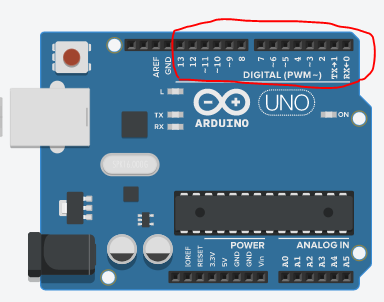
La carte est alimentée en électricité par les prises sur le côté gauche.té gauche.) - LED RACER + ('''Matériel (en gras, les éléments essenti … '''Matériel (en gras, les éléments essentiels au fonctionnement du jeu)''' - '''1 carte Arduino''' ( uno, ano, pro mini...) - '''1 cable de connection USB''' (Selon le modèle arduino) - '''Guirlande de led WS2812''' (5m) - '''1 source d'alimentation''' (batterie, cable USB dénudé...) pour alimenter le jeu sans passer par la carte (Au risque de casser le port à force de manipulations) - '''2, 3 ou 4 boutons d'arcade''' - 1 interrupteur - '''Cables (type dupont ou de récupération...)''' - 1 Boîte pour mettre en forme notre console (récupération; bois; découpe laser...) ''Option :'' ''- Utiliser des embouts de branchements pour les boutons.'' ''(embouts DC par exemple, permettant de récupérer des cables de vieux chargeurs)'' '''Outils''' - 1 fer à souder - Etain - Pistolet à colle fer à souder - Etain - Pistolet à colle)
- Nuage en Bouteille + (- Verser de l’eau dans la bouteille, la secouer et vider l’eau, ceci afin d’avoir des gouttelettes sur les parois. - Refermer rapidement la bouteille.)
- Le château d'eau + (<div class="icon-instructions caution-i … A l'aide du briquet chauffe le pic en métal pour percer les bouteilles à la largeur du tuyau.'aide du briquet chauffe le pic en métal pour percer les bouteilles à la largeur du tuyau.)
- Cristaux de sel + (
*Du sel de table
*Une cuillère à soupe (p …
*Du sel de table
*Une cuillère à soupe (pour doser le sel)
*Un bocal en verre ou un verre
*De l'eau
*Un verre doseur
*Une bouilloire (l'eau chaude de ton robinet peut suffire)
*Un pic à brochette ou un crayon à papier (pour tenir le fil au dessus du bocal)
*Du fil de couture ou du fil à rôti
*Une paire de ciseaux (pour couper le fil)
*Un trombone (pour lester le fil)
Pour aller plus loin :
* Un réfrigérateur
* Du sucre
* Un radiateur
Facultatif :
*Du colorant
loin : * Un réfrigérateur * Du sucre * Un radiateur Facultatif : *Du colorant <br/> ) - Billet qui flambe + (Préparer:
*De l'eau
*De l'alcool à brûler … Préparer:
*De l'eau
*De l'alcool à brûler
*Une petite bassine
*Un petit récipient (un pot de yaourt par exemple)
*Un briquet
*Une pince plate
*Une assiette
*Un billet de banque (ou un billet de jeu de société )
é de prévoir un bol ou un saladier rempli d'eau à proximité.</div> </div><br/>) - Fabriquer un circuit électrique + (<div class="icon-instructions caution-i … Matériel : *Ampoule reliée à deux fils *Pile 4,5V '''L'objectif est d'essayer d'allumer l'ampoule à l'aide de la pile.''' N.B : on peut réaliser cette expérience à l'aide d'une ampoule de type LED (aussi appelée "diode électro luminescente"), mais dans ce cas il faudra veiller à relier la borne + de la LED (la plus grande des deux pattes de la LED) à la borne + de la pile (qui est la plus petite patte pour une pile 4,5V), et il est conseillé de brancher une résistance entre la LED et la pile pour éviter de l'endommager.), et il est conseillé de brancher une résistance entre la LED et la pile pour éviter de l'endommager.))
- Visage de robot + (<div class="icon-instructions caution-i … D) ! Suivant le modèle de votre écran, ils peuvent être inversés.</div> </div>)
- Zootrope + (Imprime ou dessine un bande pour zootrope. … Imprime ou dessine un bande pour zootrope. Tu peux faire toi-même les dessins ou utiliser des bandes toutes faites pour zootrope que tu peux trouver sur des sites internet, par exemple : [http://www4.ac-nancy-metz.fr/eco-e-charlemagne-boust/IMG/jpg_bandes_zootrope_format_A4_.jpg (bandes_zootrope_format_A4_.jpg])_A4_.jpg (bandes_zootrope_format_A4_.jpg]))
- Pâte à modeler + ( * Préparer une tasse de farine, une tasse d'eau, une demi-tasse de bicarbonate ainsi que le colorant ; * Mélanger énergiquement les ingrédients ; * Préparer une à deux cuillères à soupe d'huile végétale ; * Mélanger au reste des ingrédients. )
- La dilatation des océans + (<div class="icon-instructions caution-i … - Couper la bouteille plastique en 2 afin que la bouteille en verre puisse rentrer dans la partie du fond de la bouteille plastique OU utiliser un récipient en verre (bol ou saladier).
- Faire un trou dans le bouchon de la bouteille en verre à la vrille.
- Couper la paille aux 2/3 et introduire le plus grand morceau dans le bouchon percé.
- Fixer et étanchéifier la paille sur le bouchon à l'aide du pistocolle.
- Remplir la bouteille en verre d'eau et y placer le bouchon et la paille
/i></div> <div class="icon-instructions-text">Veiller à bien remplir la bouteille à ras bord.</div> </div><br/>) - Équilibre d'un poisson + (<div class="icon-instructions caution-i … Découper deux blocs de polystyrène plats, d'environ 6 cm de long sur 3 cm de large. Tu peux t'amuser à les décorer avec des feutres ou de la peinture mais attention à ce que ce soit résistant à l'eau.orer avec des feutres ou de la peinture mais attention à ce que ce soit résistant à l'eau.)
- Capillarité dans le céleri + ('''<u>Pour commencer, rassemble le m … '''Pour commencer, rassemble le matériel nécessaire à l'expérience :''' - un verre - une planche à découper - un couteau - de l’eau - du colorant alimentaire de couleur vive (rouge, bleu ou vert) ou de l’encre rouge ou bleu foncé - une branche de céleri avec des feuilles - 2 sacs en plastique transparents - 2 élastiques '''Si tu as, tu peux utiliser aussi :''' - 2 verres - de l’argile en poudre - du sel - du papier essuie-toutverres - de l’argile en poudre - du sel - du papier essuie-tout)
- La machine à vapeur + (
*Tout d'abord mettez de l'eau à bouillir …
*Tout d'abord mettez de l'eau à bouillir dans un autocuiseur
n'oubliez pas de bien serrer le couvercle de la autocuiseur !</div> </div><br/> ) - Construis ta ville - Bac à sable + ('''Installation''' Présentation du jeu : … '''Installation''' Présentation du jeu : “Nous allons jouer à un jeu qui s’appelle “construis ta ville”. Vous allez avoir des missions à remplir et prendre collectivement des décisions pour remplir ces missions et construire votre ville ensemble.” '''Construction spontanée''' Dans un premier temps, les participants sont invités à poser une habitation chacun librement sur le plateau, hormis dans l'eau. Ils peuvent être prévenus que les berges sont dangereuses pour une construction, même si ça n'a a priori pas d'incidence sur le jeu. “Commençons tout de suite par construire des bases pour votre ville. Chacun.e va pouvoir placer deux maisons (ou lieux d’habitation) où il.elle le souhaite sur la carte.” Ensuite, chacun.e peut construire, étiqueter et placer le bâtiment de son choix. “Dans une ville, c’est important d’avoir un lieu d’habitation, mais il y a aussi beaucoup d’autres choses. Chacun.e va pouvoir placer un bâtiment de son choix où il.elle le souhaite dans la ville.” L’installation doit être faite de façon à ce que tout le monde aie une bonne visibilité de ce qui a été placé.ne bonne visibilité de ce qui a été placé.)
- Quiz des tailles et Micro-mu + (Ouvre le fichier "quiz des tailles". Il … Ouvre le fichier "quiz des tailles". Il est disponible sur cette page en deux formats : [https://www.wikidebrouillard.org/images/d/da/Quiz_des_tailles_et_Micro-nu_Jeu_taille.pdf PDF] et [https://www.wikidebrouillard.org/images/e/e6/Quiz_des_tailles_et_Micro-nu_Jeu_taille.odg Dessin de LibreOffice]. Tu vas trouver, dans l'ordre : *Un cheveu (ici nous allons considérer l'épaisseur) *Un grain de poussière *Une fourmi *Un collembole (pour découvrir cet animal: https://fr.wikipedia.org/wiki/Collembola) *Une bactérie *Une cellule humaine *Un grain de lumière ou photon *Un viruse *Un grain de lumière ou photon *Un virus)
- Equilibre d'une règle et d'un marteau + (1ère étape : Le défi est de trouver les di … 1ère étape : Le défi est de trouver les différents moyens possibles pour que la règle soit en équilibre. Dernière étape : Le défi ultime c'est d'avoir 1cm maximum de règle sur la table et le marteau sous la table *Placer la tête du marteau sous la table. *Seul le bout de la règle repose sur le bord de la table.e la règle repose sur le bord de la table.)
- Photographie végétale + (... et hydratez vos feuilles d'épinard si elles sont un peu flétries. Bien les sécher après.)
- Empreinte écologique des produits + ('''Mettre à disposition plusieurs produits … '''Mettre à disposition plusieurs produits et emballages, par exemple :''' savon, gel douche, pomme, emballage 'Pom Pote", bocal de compote, pain, paquet de céréal, pot de Nutella, emballage McDonald's / KFC / Burger King, vieux téléphone portable, boîte de gâteaux, boîte de jus de fruits, ... Chaque groupe choisi un produit de la liste ci-dessus.e choisi un produit de la liste ci-dessus.)
- L'isolation d'une construction + (<div class="icon-instructions pin-icon"> <div class="icon-instructions-icon"><i class="fa fa-thumb-tack"></i></div> <div class="icon-instructions-text">voir fiche "défi ingénieur" dans l'onglet "fichiers"</div> </div>)
- Utiliser l'ESP32 avec le logiciel Arduino + (<nowiki>#Ouvrir le logiciel '''Ardui …
#Ouvrir le logiciel '''Arduino IDE''' arduino-esp32/gh-pages/package_esp32_index.json</pre></div></nowiki>)
#Dans le menu '''Fichier''', choisir '''Préférences...'''
#Dans le champ '''"URL de gestionnaire de cartes supplémentaires"''', copiez-collez l'URL ci-dessous :https://raw.githubusercontent.com/espressif/arduino-esp32/gh-pages/package_esp32_index.json
- Code minimal des capteurs pour Arduino + (Il existe deux catégories de capteurs :
* … Il existe deux catégories de capteurs :
* Les capteurs Analogiques
* Les capteurs Numériques
Les capteurs Analogiques :
Ils renvoient du courant à l'Arduino.
Ils sont reliés aux broches Analogiques de la carte qui sont capables de transformer le courant en information (un signal numérique).
Les capteurs Numériques :
Il renvoient un 1 ou un 0 à l'Arduino
renvoient un 1 ou un 0 à l'Arduino <br/>) - Pince avec arduino + (Le 5V de la carte arduino à la breadboard afin de créer plus de broches (il en faut une par servomoteurs et une par potentiomètre))
- Liquide qui change de couleur + (
*Une bouilloire ou un micro-ondes pour fa …
*Une bouilloire ou un micro-ondes pour faire chauffer de l'eau
*Du chou rouge
*Un couteau pour le chou rouge
*Un saladier permettant de contenir l'eau bouillante
*Une passoire pour filtrer le chou rouge
*Un entonnoir pour transvaser le jus
*Une bouteille en verre pour contenir le jus
*Autant de pots de yaourt que de produit à tester + un pot servant de témoin
*Des petites cuillères pour mélanger les différents produits
*Une photo de gamme étalon de jus de chou rouge (incluse dans cette fiche)
'''Les produits à tester :''' tu peux tester tous types de produits ! Cependant il est tout de même préférable d'utiliser des produits solubles dans l'eau ou des liquides transparents (boisson gazeuse, lessive en poudre, bicarbonate, jus de citron, vinaigre, eau de mer, et bien plus encore !) Pour aller plus loin, tu peux avoir besoin : D'une paille r plus loin, tu peux avoir besoin : D'une paille ) - Tuto Scratch - Le jeu du dinosaure + (- Supprimer l’avatar et aller chercher le … - Supprimer l’avatar et aller chercher le dinosaure dans la bibliothèque d’avatar de Scratch (préférer le quatrième, qui est un T-Rex). - Aller dans Costumes et dupliquer le 3ème 2 fois (clic droit sur costume, il vaut mieux prendre le troisième car c’est le modèle qui semble le plus en mouvement) - Sur le premier, rétrécir une des pattes et faire l’inverse sur l’autre pour faire croire à un mouvement l’autre pour faire croire à un mouvement )
- Tuto Scratch - Space Invaders + (- Supprimer l’avatar actuel, cliquer sur l … - Supprimer l’avatar actuel, cliquer sur l’icône en forme de chat en bas à droite et sélectionner l’avatar de la fusée intitulée « Rocketship ». Via le petit écran à droite, mettre la fusée au milieu en bas. - Pour faire tourner le vaisseau sur lui-même, retourner dans « Codes » et mettre Quand le drapeau est cliqué, répéter indéfiniment {costume suivant, attendre 0.2 secondes}. - Pour que le vaisseau aille à gauche et/ou à droite, mettre Quand la touche flèche gauche est pressée, ajouter -10 à x. Faire la même chose avec la flèche droite en ajoutant 10 à x. avec la flèche droite en ajoutant 10 à x.)
- Code Minimal Réseau - (3) Mon D1 Mini récupère des données sur Internet (Json) + (<nowiki>Nous allons maintenant nous …
Nous allons maintenant nous intéresser à la récupération de données sur Internet (informations sur la météo, sur la pollution, sur les derniers recensements, ...). De nombreux serveurs de données, et en particulier les serveurs "Open Data" (offrant des données libres de droit), sont accessibles en mode web. C'est-à-dire qu'une simple requête dans la barre d'adresse de votre navigateur, permet de récupérer les informations souhaitées. )
Et, encore mieux, dans la plupart des cas, la réponse revient sous une forme standardisée de type '''JSON''' (JavaScript Objet Notation), que les navigateurs récents sont capables de décoder. A titre d'exemple, ouvrez un nouvel onglet dans votre navigateur, et recopiez dans la barre d'adresse ce qui suit ...
https://data.rennesmetropole.fr/api/records/1.0/search/?dataset=etat-du-trafic-en-temps-reel&q=rocade
... et vous devriez avoir en retour un texte de ce type :
{"nhits": 63, "parameters": {"dataset": "etat-du-trafic-en-temps-reel", "q": "rocade", "rows": 10, "start": 0, "format": "json", "timezone": "UTC"}, "records": [{"datasetid": "etat-du-trafic-en-temps-reel", "recordid": "c8cd4fc9d2a9f1840170322c834f827fc100cc75", "fields": {"traveltimereliability": 100, "traveltime": 55, "predefinedlocationreference": "30023", "averagevehiclespeed": 91, "datetime": "2022-11-29T15:11:00+01:00", "gml_id": "v_rva_troncon_fcd.fid-722fb9f8_184c264cda5_453f", "trafficstatus": "freeFlow", "func_class": 666, "geo_point_2d": [48.14130932076887, -1.6781068587055177], '''(...)'''
... mais que votre navigateur va quasi-immédiatement immédiatement reconnaître comme un format JSON, et afficher sous une forme plus structurée :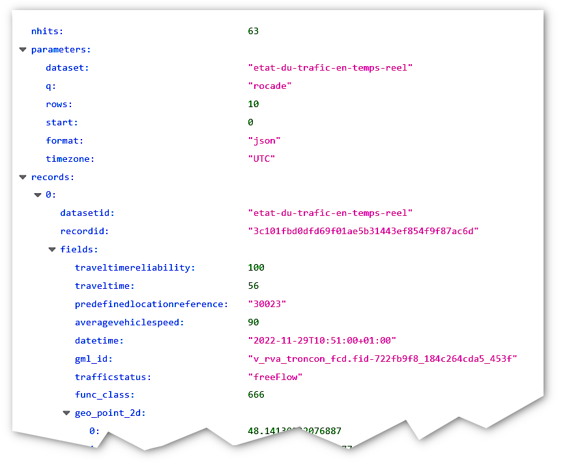
Nous avons fait ici appel au serveur Open Data de la ville de Rennes, et avons fait une requête demandant l'état du trafic sur la rocade principale. Ce même serveur propose un tas d'autres données libres, et on peut trouver sur Internet une multitude d'autres serveurs "Open Data" en mode JSON. - Code Minimal Réseau - (2) Héberger un site web sur mon Wemos D1 mini + (<nowiki>Une première possibilité d'u …
Une première possibilité d'utilisation du Wi-Fi sur nos cartes, est d'y définir un mini-serveur web , qui nous permettra d'afficher voire de modifier, depuis n'importe quel navigateur, des données gérées par la carte - et par conséquent de récupérer la valeur de capteurs (température, ...) ou gérer des actionneurs (moteurs, leds, ...). )
On peut trouver quelques exemples d'applications de ce type, réalisée par des Petits Débrouillards, en particulier le [https://github.com/julienrat/petitbot Petit Bot], petit robot commandable, ou encore [https://www.wikidebrouillard.org/wiki/Commander_un_D1_mini_avec_une_interface_web Commander un D1 mini avec une interface web], permettant d'animer des leds, de gérer un moteur, et de récupérer des données du D1 mini sur une interface web.Site web Avant le Setup Importation de la bibliothèque #include // Pour le D1 Mini, ou ...
#include// ... pour l'ESP32 Création du serveur web (sur le port 80) ESP8266WebServer myWeb(80); // Pour le D1 Mini , ou ...
// WebServer myWeb(80) ; // ... pour l'ESP32Dans le Setup Déclaration de la fonction qui s'occupera
de la génération de la page webmyWeb.on ( "/", runPage01 ); Démarrage du serveur web myWeb.begin(); Dans le Loop Traitement des requêtes web myWeb.handleClient();
'''Code Minimal 4a : affichage d'un paramètre de la carte.'''
La page web hébergée sur notre carte doit être codée en HTML. La page peut être assez évoluée, intégrer du code javascript, être formatée en mode CSS, etc ... Dans l'exemple "minimal" ci-dessous, on se contente d'une page HTML basique.
''Une fois le code téléversé sur votre carte, pour voir le résultat, connectez-vous (avec un ordinateur ou un mobile) sur le point d'accès "AP_PetitDeb" (mot de passe "PSWD1234"), puis lancez votre navigateur préféré et tapez 192.168.4.1.''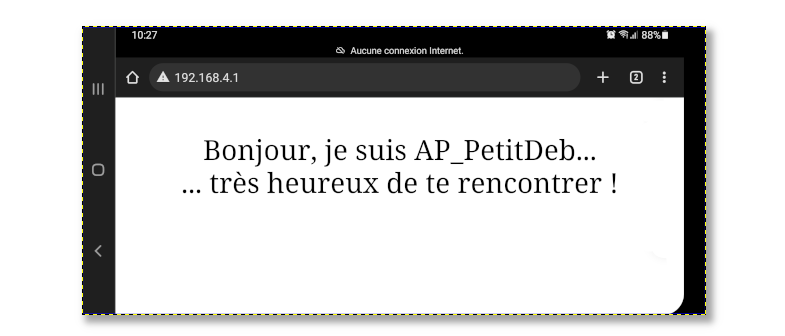
/* =========================================================================================================
*
* CODE MINIMAL RESEAU - ETAPE 4 : site WEB
*
* CAS A : Page HTML Basique, consultation d'une variable de la carte
*
* ---------------------------------------------------------------------------------------------------------
* Les petits Débrouillards - décembre 2022 - CC-By-Sa http://creativecommons.org/licenses/by-nc-sa/3.0/
* ========================================================================================================= */
// Bibliothèques WiFi et WebServer: ATTENTION, choisir celles correspondant à votre matériel.
// ATTENTION AUX MAJUSCULES & MINUSCULES ! Sinon d'autres bibliothèques, plus ou moins valides, seraient utilisées.
#include// A utiliser pour le D1 Mini
#include// A utiliser pour le D1 Mini
//#include// A utiliser pour l'ESP32
//#include// A utiliser pour l'ESP32
const char* mySSID = "AP_PetitDeb" ; // On va utiliser le mode "Access Point" pour cet exemple
const char* mySecKey = "PSWD1234" ;
// Déclaration de notre serveur web interne.
ESP8266WebServer myWeb(80); // A utiliser pour le D1 Mini
// WebServer myWeb(80) ; // A utiliser pour l'ESP32
/* --------------------------------------------------------------------------------------------------------
* webPage01 : formattage HTML de la page web.
* - En fait cette fonction doit rendre une chaîne (String) contenant l'intégralité du code HTML qui sera
* envoyé au navigateur de l'utilisateur.
* - On peut y insérer des informations de la carte, comme ici par exemple, le nom du Point d'accès (mySSID).
* Dans une véritable application, ça pourrait être la valeur d'un capteur de température.
* - Pour pouvoir débugger facilement le code HTML/Javascript sur un browser (par exemple Firefox / Outils
* supplémentaires / Outils de développement Web), il est préférable d'indenter le code à l'intérieur de la chaîne
* de caractère, et de mettre des sauts de ligne ("\n") à la fin de chaque ligne de code HTML.
* -------------------------------------------------------------------------------------------------------- */
String webPage01() {
String p;
p = "ETAPE 4 (Mini-Web) \n" ;
p += "\n" ;
p += "\n" ; \n" ;
p += " Bonjour, je suis " + String(mySSID) + "...\n" ; // C'est ici qu'on place l'information SSID.
p += "
... très heureux de te rencontrer !\n" ;
p += "
p += "\n" ;
return p;
}
/* --------------------------------------------------------------------------------------------------------
* runPage01 : gestion de la page web
* -------------------------------------------------------------------------------------------------------- */
void runPage01() {
// Affichage de la page Web.
myWeb.send ( 200, "text/html", webPage01() );
}
/* --------------------------------------------------------------------------------------------------------
* SETUP : Initialisation
* -------------------------------------------------------------------------------------------------------- */
void setup() {
// Initialisation de la liaison série, affichage 1er message
Serial.begin(115200);
delay(100) ;
Serial.println();
Serial.println("----------------------") ;
Serial.println("Exemple de serveur WEB") ;
Serial.println("----------------------") ;
// Déclaration du mode "Point d'Accès". On s'arrête là si échec.
Serial.println("Déclaration Mode AP, SSID \"" + String(mySSID) + "\"") ;
if (!WiFi.softAP(mySSID,mySecKey)) {
Serial.println("Mode AP KO ... :-(") ;
return ;
}
// Affichage de l'adresse IP principale du Point d'Accès.
Serial.print("Mode AP OK, IP Address : ") ;
Serial.println(WiFi.softAPIP()) ;
// Définition des points d'entrée du serveur Web (un seul ici), et démarrage du serveur.
myWeb.on ( "/", runPage01 );
myWeb.begin();
}
/* --------------------------------------------------------------------------------------------------------------
* LOOP : fonction appelée régulièrement par le système
* ------------------------------------------------------------------------------------------------------------- */
void loop() {
// Traitement des requêtes web.
myWeb.handleClient();
} - Réaction + (<nowiki><div class="mw-highlight …
#include
#include "rgb_lcd.h"

rgb_lcd lcd;
const int led_pin = 2,
pin_button = 4,
begin_button = 6,
red_led_pin=8,
yellow_led_pin=9,
green_led_pin=10;

unsigned long temps, tempsf;
int attente;

void setup() {
pinMode(led_pin,OUTPUT);
pinMode(red_led_pin,OUTPUT);
pinMode(9,OUTPUT);
pinMode(green_led_pin,OUTPUT);
pinMode(pin_button,INPUT);
lcd.begin(16, 2);
}

void loop() {
digitalWrite(10,LOW);
digitalWrite(9,LOW);
digitalWrite(8,LOW);
lcd.clear();
lcd.print("Nouvel essai");
delay(3000);
lcd.clear();

lcd.print("Pret ?");
lcd.setCursor(0,0);
attente = random(0,10000);
for(int i=0;i<=attente;i++){
delay(1);
if (digitalRead(pin_button)==true){
goto fin;
}
}
digitalWrite(led_pin,HIGH);
lcd.print("Appuyez !");
temps=millis();
while(digitalRead(pin_button)==false){
}
lcd.clear();
digitalWrite(led_pin,LOW);
tempsf=millis()-temps;
lcd.print(String("Temps :")+tempsf+String(" ms"));
lcd.setCursor(0,2);

if(tempsf<=300){
digitalWrite(10,HIGH);
lcd.println("Bien joue! ");
}

if(tempsf>=300 && tempsf<=700){
digitalWrite(9,HIGH);
lcd.println("Peu mieux faire!");
}

if(tempsf>=700){
digitalWrite(8,HIGH);
lcd.println("Trop lent! ");
}

while(digitalRead(begin_button)==false){
}

fin:
lcd.println("NULL");
} - Créer une Interface Web pour ESP32 + (<nowiki>Si vous ne savez pas install …
Si vous ne savez pas installer une bibliothèque reportez vous au tutoriel d'installation de bibliothèque. [[Importer des bibliothèques dans l'interface Arduino]] dir="ltr"><pre>ESPAsyncTCP<br />ESPAsyncWebServer<br />ArduinoJson</pre></div><br/></nowiki>)
Si vous savez, recherchez "ESP DASH" dans le gestionnaire de bibliothèque. puis installez la dernière version.
Installez en complément les bibliothèques suivantesPour un Wemos ou un ESP8266AsyncTCP
ESPAsyncWebServer
ArduinoJsonESPAsyncTCP
ESPAsyncWebServer
ArduinoJson - Fabriquer de la slime + (Dans un verre, mettre:
- 5 cuillères … Dans un verre, mettre:
- 5 cuillères à soupe de colle
- 2 cuillères à soupe d'eau
Mélanger doucement avec la cuillère.
Autres recettes : 1 ) Recette sans eau : Dans un verre, mettre : - 2 doses de colle (Cléopâtre marine ou transparente) - 1 dose de lessive (Xtra) Mélanger à l'aide d'une cuillère Puis se reporter à l'étape 3 2) Recette avec de la mousse à raser : Dans un verre, mettre : - 1 dose de colle - 2 doses de mousse à raser Mélanger à l'aide d'une cuillère Ajouter 1 dose de lessive Puis se reporter à l'étape 3de mousse à raser Mélanger à l'aide d'une cuillère Ajouter 1 dose de lessive Puis se reporter à l'étape 3) - Code Minimal Réseau - (1) Connecter le Wemos D1 mini à internet en wifi + (<nowiki>Cette première étape permet …
Cette première étape permet à un Wemos D1 mini (ou autre carte compatible Arduino avec puce Wi-Fi) de se connecter au Wi-Fi dans un environnement connu, et qui ne change pas ; C'est-à-dire que l'on à accès à une borne Wi-Fi, on connait son mot de passe - aka "clé de sécurité réseau", et a priori la carte va rester dans cet environnement. )
Ces bibliothèques sont pré-chargées dans l'environnement Arduino, il n'est pas nécessaire d'aller les chercher dans le gestionnaire de bibliothèques.Connexion Wi-Fi de base Avant le Setup Importation de la bibliothèque #include // Pour le Wemos D1 Mini, ou ...
#include// ... Pour l'ESP32 Création de l’objet Dans le Setup Démarrage de la connexion WiFi.begin(SSID, SecKey) ; // Où SSID est le nom du point d'accès Wi-Fi, et SecKey son mot de passe Test de la connexion if (WiFi.Status() == WL_CONNECTED) { (...) } Récupération de l'adresse IP WiFi.localIP() ; Dans le Loop Utilisation Le test de la connexion, et la récupération de l'adresse IP peuvent aussi être utilisés dans le loop().
Pour connaître toutes les autres possibilités de ces bibliothèques, voir leurs références, respectivement [https://github.com/esp8266/Arduino/tree/master/libraries/ESP8266WiFi ici] (D1 Mini) et [https://github.com/espressif/arduino-esp32/tree/master/libraries/WiFi ici] (ESP32)./* =========================================================================================================
*
* CODE MINIMAL RESEAU - ETAPE 1 : connexion basique au Wi-Fi
*
* ---------------------------------------------------------------------------------------------------------
* Les petits Débrouillards - décembre 2022 - CC-By-Sa http://creativecommons.org/licenses/by-nc-sa/3.0/
* ========================================================================================================= */
// Bibliothèques WiFi : UNE SEULE EST NECESSAIRE, choisir celle correspondant à votre matériel.
// ATTENTION AUX MAJUSCULES & MINUSCULES ! Sinon d'autres bibliothèques, plus ou moins valides, seraient utilisées.
#include// A utiliser pour le D1 Mini
//#include// A utiliser pour l'ESP32
// Définition du point d'accès Wi-Fi et de son mot de passe ("clé de sécurité")
// A REMPLACER PAR LES VERITABLES VALEURS CORRESPONDANT A VOTRE EMPLACEMENT
const char* mySSID = "MA_BOX_INTERNET";
const char* mySecKey = "MA_CLE_DE_SECURITE";
/* --------------------------------------------------------------------------------------------------------
* SETUP : Initialisation
* -------------------------------------------------------------------------------------------------------- */
void setup() {
// Initialisation de la liaison série, affichage 1er message
Serial.begin(115200);
delay(100) ;
Serial.println();
Serial.println("----------------------------------") ;
Serial.println("Exemple de connexion Wi-Fi basique") ;
Serial.println("----------------------------------") ;
// Démarrage de la tentative de connexion, avec le nom du point d'accès Wi-Fi et son mot de passe
WiFi.begin(mySSID, mySecKey) ;
// Attente de la connexion pendant 10 secondes (20 x 500 ms)
Serial.print("Connexion à "); Serial.print(mySSID) ; Serial.print(" ") ;
int tryNumber = 1 ;
while (WiFi.status() != WL_CONNECTED)
{
delay(500);
Serial.print(".");
if (++tryNumber > 20) {
Serial.println() ; Serial.println("Pas de connexion, abandon") ;
return ;
}
}
// La connexion a réussi ! On affiche l'adresse IP obtenue.
Serial.println(); Serial.print("Connecté ! Adresse IP : ");
Serial.println(WiFi.localIP());
}
/* --------------------------------------------------------------------------------------------------------------
* LOOP : fonction appelée régulièrement par le système
* ------------------------------------------------------------------------------------------------------------- */
void loop() {
/* On ne fait rien de particulier sur cet exemple */
} - BOXSON + (Souder des câbles Dupont à certain composa … Souder des câbles Dupont à certain composants permet de les assembler plus facilement. C'est le cas notamment pour : * Le haut-parleur * L'interrupteur * Le bouton poussoir Sur le support de batterie, on soudera des câbles femelle ou des broches femelles pour éviter les contacts accidentels qui feraient des courts-circuits.identels qui feraient des courts-circuits.)
- Flouter des visages sur Canva + (<nowiki>En haut à gauche de la page …
En haut à gauche de la page d'accueil, clique sur ''Créer un design''. Veille à choisir les dimensions qui correspondent à ta photo ou à l'utilisation souhaitée. Tu peux t'aider des formats pré-enregistrés (1920x1080, instagram, facebook, affiche...) ou cliquer sur ''dimension personnalisée''. liquer sur ''dimension personnalisée''.</nowiki>) - M5Stick - CO2- capteur de particules - MQTT + (Bien entendu, il faut avoir installé Ardui … Bien entendu, il faut avoir installé Arduino [[Installer l'environnement Arduino sur votre système]] '''Importer de nouvelles cartes dans l'interface Arduino''' '''1-Ajout d'un catalogue de cartes dans l'interface de développement Arduino''' [[Importer de nouvelles cartes dans l'interface Arduino]] -> Préférences -> URL de gestionnaire de cartes supplémentaires https://dl.espressif.com/dl/package_esp32_index.json '''2-Ajout de la carte''' -> Outils -> Type de carte -> Gestionnaire de carte -> Rechercher et installer ESP32t; Gestionnaire de carte -> Rechercher et installer ESP32)
- Capteur de pression atmosphérique par arduino + (Réaliser le montage suivant : C'est à dire : SDA a A4, SCL a A5, GND a GND et VIN a 5V)
- Chasse LED avec arduino + ( * Réaliser le montage en suivant la vidéo/le schéma. )
- Planeur SI + (Cette étape consiste à se procurer une aile d'un avion en polystyrène tout fait. Il est préférable que cette aile puisse se détacher facilement du reste de manière à ne pas l'abîmer.)
- POCL Parapluie - ESP32 Micropython + (Rendez-vous sur dblocadata
⚠️ Ouvre cett … Rendez-vous sur dblocadata
⚠️ Ouvre cette page depuis Google Chrome ou Microsoft Edge.
[https://dblocadata.debrouillonet.org/~test/BIPES/ui/?idw=78 https://dblocadata.debrouillonet.org/BIPES/ui/]
⚠️ Attention, ton ESP32 doit avoir été flashé avec micropython !
Tutoriel pour le faire : [[Installation de micropython]]
Et si tu veux en savoir plus sur la plateforme :
[[Group:Formation DBLOCADATA]]
mation DBLOCADATA]] <br/>) - A chaque milieu, ses especes et ses services + (<nowiki>Dans l'onglet ''Fichiers'' r …
Dans l'onglet ''Fichiers'' récupérer et imprimer les plateaux des milieux, les jetons espèces et services (sur du papier cartonné ou à plastifier par la suite). Découper chaque jetons. ce du jeu (nombre de participant·es, groupes, îlots...)''</nowiki>)
''Possibilité d'imprimer en plusieurs exemplaires les jetons et les fiches définitions selon la mise en place du jeu (nombre de participant·es, groupes, îlots...)'' - Tinkercad pour Arduino + (Allez sur https://www.tinkercad.com/ puis … Allez sur https://www.tinkercad.com/ puis connectez-vous avec l’une des méthodes proposées. Ensuite, cherchez « Circuits » dans le menu à gauche, puis cliquez sur « créer un circuit ». Une page vierge s’ouvre alors, et à droite vous avez un menu proposant une grande quantité de composants.oposant une grande quantité de composants.)
- Importer des bibliothèques dans l'interface Arduino + (<nowiki>Il arrive parfois d'un copié …
Il arrive parfois d'un copié collé de code pioché sur le web et inséré dans l'interface de développement Arduino que ce dernier "coince" à la compilation. liothèque dans son répertoire "libraries" , nous allons donc l'importer !</nowiki>)
Le message sera alors si il manque une bibliothèque :Le message "fatal error: ma_bibliotheque.h: No such file or directory" apparaît, pas de panique, cela veut dire que le logiciel Arduino ne trouve pas la bibliothèque dans son répertoire "libraries" , nous allons donc l'importer !sketch_sep04b:3:10: fatal error: ma_bibliotheque.h: No such file or directory
#include
^~~~~~~~~~~~~~~~~~~
compilation terminated.
exit status 1
ma_bibliotheque.h: No such file or directory - Installer l'environnement Arduino sur votre système + (Rendez-vous sur le site https://www.arduino.cc/ et téléchargez la version correspondante à votre système d'exploitation)
- Code Minimal Réseau - (4) Mes Wemos D1 Mini discutent sur Internet avec MQTT + (MQTT (Message Queuing Telemetry Transport) … MQTT (Message Queuing Telemetry Transport) permet l'envoi et la réception de messages de petite taille. MQTT s'appuie sur un "broker MQTT", serveur externe, qui va recevoir les données d'un système, et les redistribuer à d'autres systèmes. MQTT est souvent utilisé pour collecter des données en provenance de petits capteurs (par exemple, capteurs de température dans un système domotique, capteurs de pollution au niveau d'une région voire d'un pays), car il a aussi comme avantage d'être peu consommateur de ressources. MQTT est basé sur un principe d'abonnement : le système émetteur doit préciser à quel sujet ("topic") se rattache son message, et tous les systèmes qui s'étaient préalablement abonnés à ce "topic" recevront alors le message. Principe proche de Twitter ou Instagram et leurs "hashtags", donc. On peut implémenter son propre broker MQTT (le code est libre d'usage), ou s'appuyer sur des brokers gérés par des associations ou des entreprises. Dans l'exemple ci-après, on utilise le broker des Petits Débrouillards, à utiliser avec modération. Mais ce n'est pas l'objet du tutoriel, nous nous intéressons ici uniquement à la partie "client", c'est à dire ce qu'il faut mettre en œuvre sur nos cartes D1 mini ou ESP.re en œuvre sur nos cartes D1 mini ou ESP.)
- M5Stick - CO2- BME280- MQTT + (Bien entendu, il faut avoir installé Ardui … Bien entendu, il faut avoir installé Arduino [[Installer l'environnement Arduino sur votre système]] '''Importer de nouvelles cartes dans l'interface Arduino''' '''1-Ajout d'un catalogue de cartes dans l'interface de développement Arduino''' [[Importer de nouvelles cartes dans l'interface Arduino]] -> Préférences -> URL de gestionnaire de cartes supplémentaires https://dl.espressif.com/dl/package_esp32_index.json '''2-Ajout de la carte''' -> Outils -> Type de carte -> Gestionnaire de carte -> Rechercher et installer ESP32t; Gestionnaire de carte -> Rechercher et installer ESP32)
- Utiliser le D1 mini avec Arduino + (Allumez le logiciel Arduino. Allez dans le menu Arduino -> Préférence, une fenêtre s'ouvre. Dans le champ '''"URL de gestionnaire de cartes supplémentaires"'''copiez-collez l'URL suivante : http://arduino.esp8266.com/stable/package_esp8266com_index.json)
- Tutoriel de course SuperTuxKart depuis minetest + (Pour commencer, il faut aller sur le site … Pour commencer, il faut aller sur le site https://www.ign.fr/minecraft/.
'''[IMAGE 1]''' Une fois sur le site, renseignez l'adresse qui sera le centre de la map minetest (rectangle rouge), puis renseignez l'adresse mail à laquelle vous voulez que la map vous soit envoyé, enfin, plateforme vous demande votre système d'exploitation et le jeu sur lequel vous voulez cette carte (minetest dans ce tutoriel). une fois fini appuyez sur le bouton "Générez votre carte".
'''[IMAGE2]''' Une fois le bouton appuyé cette fenêtre va s'afficher. Attention le captcha change chaque fois que vous appuyez sur "valider" et devra être réécri si vous oubliez de cocher une case.
'''[IMAGE3]''' Après un petit temps ce mail vous sera envoyé et vous aurez un temps d'attente de 5 à 25 minutes selon la taille de la map et l'utilisation de leurs serveurs.
ext">IGN n'autorise qu'un seul export par tranche de 12 heures.</div> </div><br/>) - Utiliser ESP32 avec Visual Studio Code + ( *Ouvrez VS Code *Allez dans l’onglet Extensions *Recherchez “PlatformIO IDE” *Cliquez sur “Installer” Une fois installée, l’icône PlatformIO apparaît dans la barre latérale de VS Code. )
- Quiz empreinte carbone et mobilité + (<nowiki>La première manche se base s …
La première manche se base sur l'empreinte carbone et ses 5 sources de contribution principales, il y a 5 réponses à la question suivante : les services ne représentent quasiment que la moitié de notre consommation.</nowiki>)
'''Quelles sont les 5 sources d'émission de carbone d'un français ?'''
Transport (24%), Logement (22), Bien et consommation (22%), Alimentation (20%) et Services publics (12%)
→ Calculé à partir des statistiques communiquées par Carbone 4 et l'Insee : http://ravijen.fr/?p=440
L'impact des services publics peut faire débat, certains participants pourraient conclure hâtivement qu'il est souhaitable de les réduire.
Cependant, réduire le service public via des privatisations ne ferait qu'augmenter la part de carbone des 4 autres sources, et non diminuer l'empreinte carbone globale. La source "services publics" permet de montrer que les leviers ne sont pas qu'individuels, mais également collectifs. Le chiffre de 12 % peut également être commenté : les services ne représentent quasiment que la moitié de notre consommation. - Le Climat Solidaire + (Retrouver dans l'onglet "Fichiers" plusieu … Retrouver dans l'onglet "Fichiers" plusieurs documents : cartes à jouer, tableau de répartition, plateaux, etc. Les imprimer avant de passer aux étapes suivantes. Il est également nécessaire de constituer son matériel d'animation : - Représenter les zones au sol en respectant les proportions (voir tableau de répartition). - Prévoir des chaises, des allumettes et des gobelets (au minimum 1 de chaque par joueur·se). Les allumettes peuvent être de tailles différentes pour ajuster les représentations chiffrées (les objets en petit format représenterons les valeurs 0,5).it format représenterons les valeurs 0,5).)
- Configurez le réseau Wifi sur un ESP + (<nowiki>Lorsque vous installez la ca …
Lorsque vous installez la carte ESP dans le logiciel de développement ="mw-highlight mw-content-ltr" dir="ltr"><pre>#include <WiFi.h></pre></div><br/></nowiki>)
Arduino, le programme gérant la carte intègre d'office la bibliothèque Wifi, il n'est donc pas nécessaire de l'installer.Peu importe les modes de fonctionnement (Client ou point d’accès) , il suffit d’appeler en début de code la bibliothèque comme ceci :
Pour un WEMOS ou ESP8266 :#include
Pour un ESP32 :#include
- Dispo'Velo + (Lors de notre phase de design, nous avons … Lors de notre phase de design, nous avons procédé à la réalisation d'une multitude de croquis nous permettant de sortir toutes nos idées sur la thématique imposée. Cette phase nous permet de valider ou invalider ces mêmes idées pour notre phase de prototypage.mes idées pour notre phase de prototypage.)
- Afficheur météo + (Bien entendu, il faut avoir installé Ardui … Bien entendu, il faut avoir installé Arduino [[Installer l'environnement Arduino sur votre système]] '''Importer de nouvelles cartes dans l'interface Arduino''' '''1-Ajout d'un catalogue de cartes dans l'interface de développement Arduino''' [[Importer de nouvelles cartes dans l'interface Arduino]] Dans le champ '''"URL de gestionnaire de cartes supplémentaires"'''copiez-collez l'URL suivante : http://arduino.esp8266.com/stable/package_esp8266com_index.json '''2-Ajout de la carte''' -> Outils -> Type de carte -> Gestionnaire de carte -> Rechercher et installer '''ESP8266 by ESP8266 community''' '''3-Installer les pilotes''' Pour Windows et Mac, il est nécéssaire d'installer des pilotes. /!\ la connexion d'un Wemos D1 mini sur mac cause un "Kernel Panic" et fait planter le mac. Il faut installer des pilotes dédiés qu'on trouve ici : *[https://docs.wemos.cc/en/latest/ch340_driver.html Téléchargez les pilotes CH340 USB to UART]. Plus de détails ici : [[Utiliser_le_D1_mini_avec_Arduino]]le_D1_mini_avec_Arduino]])
- Réparation électronique + (Accueillir les personnes, et éventuellemen … Accueillir les personnes, et éventuellement proposer une boisson . Présenter le lieu, l'asso et l'activité. Prérequis : avoir lu (jusqu'à avoir bien compris) le PDF sur les "bases de l'électricité" (onglet Fichiers en haut de l'article). Cette vidéo peut aider à assimiler le parallèle avec l'eau. https://www.youtube.com/watch?v=6ZLUJY7WROA Les autres fichiers joints sont utiles, jetez-y un œil ou 2 ! joints sont utiles, jetez-y un œil ou 2 !)
- Hackhathon Trashtalk + (Dans cette première étape, nous avions plu … Dans cette première étape, nous avions plusieurs jeux de données à analyser pour notre projet. Après avoir étudié différentes options, nous avons décidé de nous concentrer sur les données en relation avec la collecte des déchets de Bordeaux. Nous l'avons trouver sur le site de l'open data university et la ville de Bordeaux.n data university et la ville de Bordeaux.)
- Dblocadata - Récupérer une information dans une base de données depuis MicroPython + (Après avoir créé un compte sur la plateforme, vous aurez accès au "Workspaces" entouré en rouge sur l'exemple. C'est un onglet où vous retrouverez des morceaux de programme déjà écrits. Ici vous sélectionnerez API-Rennes.)
- Comprendre les résistances de pull-up et pull-down + (On réalise le montage comme sur le schéma … On réalise le montage comme sur le schéma ou la photo. * La broche 11 est connectée au bouton. * L'autre coté du bouton est connecté au +5V * Lorsqu'on appuie sur le bouton, la broche reçoit 5V (elle est en état "HAUT"). On charge le premier programme sur l'Arduino. On ouvre le moniteur série. Il ressort dans le moniteur série un résultat qui n'est pas satisfaisant : *L'état est fluctuant. *Parfois après un appuis, l'état reste haut longtemps après qu'on ait relâché le bouton. *Le comportement est imprévisible.bouton. *Le comportement est imprévisible.)
- Détermination des invertébrés d'eau douce + ('''Cette étape, facultative, n’est à réali … '''Cette étape, facultative, n’est à réaliser que par deux adultes sachant nager munis de bottes et de gants, dans une rivière peu profonde. Idéalement l’un doit rester sur la berge et surveiller pendant que le deuxième se livre à la capture'''. Si un cours d’eau se trouve à proximité, il est possible d’aller capturer des macro-invertébrés d’eau douce. Pour y parvenir, il est nécessaire de se munir d’une épuisette pour aquarium. Se rendre au cours d’eau et passer l’épuisette à différents endroits du cours d’eau afin de capturer des macro-invertébrés d’eau douce. Les endroits dans lesquels on trouve le plus d’individus sont les racines des arbres situées sous l’eau et la végétation aquatique. Les macro-invertébrés sont à conserver, le moins longtemps possible, dans un bocal plein d’eau de la rivière et à l’ombre, pour les maintenir en vie. Veiller à ce que les phases d’observation durent le moins de temps possible. Relâcher ensuite les individus observés approximativement à l’endroit où ils ont été capturés. Trouver en illustration ci-contre des images de filet Surber et de son utilisation pour la capture de macro-invertébrés lors d'étude de la qualité de l'eau.ébrés lors d'étude de la qualité de l'eau.)
- Importer de nouvelles cartes dans l'interface Arduino + (<nowiki>Pour installer de nouvelles …
Pour installer de nouvelles cartes dans l'interface Arduino, le principe est quasiment le même que pour ajouter des bibliothèques. Par défaut, l'interface d'arduino ne connait que les cartes Arduino "Officielles", nous allons donc ajouter à son catalogue de cartes un nouveau catalogue ! des cartes à base d' ESP32 :<br /><br />'''https://raw.githubusercontent.com/espressif/arduino-esp32/gh-pages/package_esp32_index.json'''</nowiki>)
Cette manipulation sera à reproduire dès lors que vous réinstallerez le logiciel Arduino ou au premier paramétrage.
Un catalogue de carte se présente sous la forme d'une adresse internet pointant sur un fichier texte de type JSON.
Nous allons voir dans ce tutoriel comment ajouter les cartes ESP8266 (wemos par exemple) et ESP32.
Pour trouver un catalogue de cartes dans un moteur de recherche, saisissez les termes suivants "''arduino nom_de_la_carte_a_installer core json''"
Dans les résultats de recherche, préférez les liens pointant sur des git (github, gitlab) car ils sont souvents à jour. Il vous reste à trouver l'adresse recherchée (qui pointe sur un fichier json).
Voici par exemple le lien du catalogue pour les ESP8266 :
'''https://arduino.esp8266.com/stable/package_esp8266com_index.json'''
Et le lien du catalogue des cartes à base d' ESP32 :
'''https://raw.githubusercontent.com/espressif/arduino-esp32/gh-pages/package_esp32_index.json''' - Créer un compte chez AdafruitIO pour envoyer des données dans le web + (Rendez vous sur le site d'AdafruitIO et créez vos identifiants : https://io.adafruit.com/ Cliquez sur "Get start for free" pour créer votre compte, puis grand classique remplissez le formulaire pour créer votre compte)
- Badge avec un écran Oled + (Le matériel est tout simple : * 4 cables dupont * 1 breadboard * 1 D1 mini * 1 écran OLED * Sur la photo ne figure pas l'indispensable alimentation 5V)
- Communication entre ESP + (<nowiki>Pour récupérer l'adresse mac …
Pour récupérer l'adresse mac de ton microcontrôleur exécute cette commande dans la console : t;br />Tu peux aussi utiliser le bloc '''Récupérer l'adresse MAC'''.</nowiki>)L'adresse mac sera affichée entre guillemets.import network ; import ubinascii ;
ubinascii.hexlify(network.WLAN().config('mac'),':').decode()
Tu peux aussi utiliser le bloc '''Récupérer l'adresse MAC'''. - M5Stick - SensAirS8 - DHT - MQTT + (Bien entendu, il faut avoir installé Ardui … Bien entendu, il faut avoir installé Arduino [[Installer l'environnement Arduino sur votre système]] '''Importer de nouvelles cartes dans l'interface Arduino''' '''1-Ajout d'un catalogue de cartes dans l'interface de développement Arduino''' [[Importer de nouvelles cartes dans l'interface Arduino]] -> Préférences -> URL de gestionnaire de cartes supplémentaires https://dl.espressif.com/dl/package_esp32_index.json '''2-Ajout de la carte''' -> Outils -> Type de carte -> Gestionnaire de carte -> Rechercher et installer ESP32t; Gestionnaire de carte -> Rechercher et installer ESP32)
- M5Stick - SGP30 - DHT - MQTT + (Bien entendu, il faut avoir installé Ardui … Bien entendu, il faut avoir installé Arduino [[Installer l'environnement Arduino sur votre système]] '''Importer de nouvelles cartes dans l'interface Arduino''' '''1-Ajout d'un catalogue de cartes dans l'interface de développement Arduino''' [[Importer de nouvelles cartes dans l'interface Arduino]] -> Préférences -> URL de gestionnaire de cartes supplémentaires https://dl.espressif.com/dl/package_esp32_index.json '''2-Ajout de la carte''' -> Outils -> Type de carte -> Gestionnaire de carte -> Rechercher et installer ESP32t; Gestionnaire de carte -> Rechercher et installer ESP32)
- Swim Sync + (<nowiki>Rendez vous sur la plateform …
Rendez vous sur la plateforme [https://opendata.bordeaux-metropole.fr/pages/accueil/ "https://opendata.bordeaux-metropole.fr/pages/accueil/]" pour récupérer le jeu de données "https://opendata.bordeaux-metropole.fr/explore/dataset/bor_frequentation_piscine_tr/information/ ". e_tr/information/ ".</nowiki>) - PhyPhox : Connectez votre smartphone à un ESP32 pour faire des expériences + (Rendez-vous sur votre Play Store favori (F-droid fonctionne également), recherchez PhyPhox et installez l'application)
- Envoyer des données sur le WEB grâce à MQTT + (Rien de bien sorcier ! <div class="ico … Rien de bien sorcier ! du DHT11, il a tendance à fondre si l'alimentation est inversée !</div> </div>)
- Facteurs de dissemination des graines (simplife) + (<nowiki>Télécharger les pdf ''Cartes Facteurs'' et ''Carte Graines'' dans l'onglet ''Fichiers'', imprimer, découper et plastifier si nécessaire.</nowiki>)
- Photo Thermique à base d'arduino + (Réalisez le montage comme décris ci-contre … Réalisez le montage comme décris ci-contre.
Uploadez le programme ci-joint dans votre arduino. Afin d'avoir des résultats visibles, c'est à dire des couleurs bleues pour les zones froides et rouges pour les zones chaudes, bien contrastées , effectuez des mesures sur votre mur ou objet afin d'avoir un ordre de grandeur des températures à détecter.
andeur des températures à détecter. <br/>) - Mobi BOX + (Chaque participant partage sa compréhension du thème. Toutes les idées et les mots-clés sont ensuite notés et organisés sous forme de schéma.)
- POCL Pokou + (Le matériel électronique est composé de qu … Le matériel électronique est composé de quelques éléments : *une carte programmable D1 mini, *des câbles dupont, *un ruban de led programmable à 13 led (WS2812B). *4 petits boutons poussoirs. Si vous pouvez, utilisez la découpe laser avec le matériaux de votre choix. Si vous n'avez pas accès à une découpeuse laser (ce qui est fréquent), vous réaliser le boitier de votre POCL avec du carton, du papier et de la colle. avec du carton, du papier et de la colle.)
- POCL Neige en station + (Il faudra également de la peinture noire, orange, un pinceau et de la colle à bois.)
- EAU'pération adaptation + ('''<u>Éléments à imprimer</u>' … '''Éléments à imprimer''' - Télécharger le dossier de jeu et imprimer en couleur les cartes solutions et événements, la frise chronologique, les réglettes et le glossaire. Attention à imprimer les cartes solutions et événements en recto verso '''sans marge''' (il est préférable d'imprimer au préalable les deux premières pages pour vérifier l'alignement). - Plastifier les cartes événements, les cartes solutions et les frises chronologiques. - Découper les cartes solutions et événements, ainsi que les réglettes de vulnérabilité. '''Autres éléments à préparer''' - Réunir le matériel. - Créer 10 pions "€" avec des bouchons de bouteille plastique. - Dessiner un pion "nous sommes ici". - Créer 5 pions "marqueur de vulnérabilité" (bouchons de liège découpés, graines, bouchons...). - Prendre un dé à 6 faces.liège découpés, graines, bouchons...). - Prendre un dé à 6 faces.)
- Découvrir les habitants du sol + ('''<u>Pour commencer, rassemble le m … '''Pour commencer, rassemble le matériel nécessaire à l'expérience :''' *Papier (5 feuilles blanches A4) *une paire de ciseaux *16 post-it (ou une feuille A4 pliée en 5) *stylos *[https://www.wikidebrouillard.org/images/c/c2/D_couvrir_les_habitants_du_sol_annexe-planche-habitant-du-sol.pdf Annexe “Planches habitants du sol”] *[https://www.wikidebrouillard.org/images/1/16/D_couvrir_les_habitants_du_sol_annexe-plateau-de-jeu.pdf Annexe “Plateau de jeu”] *[https://www.wikidebrouillard.org/images/3/3a/D_couvrir_les_habitants_du_sol_annexe-aide-aux-questions.docx.pdf Annexe “Aide aux questions”] *[https://www.wikidebrouillard.org/images/b/b7/D_couvrir_les_habitants_du_sol_annexe-tableau-taille-des-habitants-du-sol.pdf Annexe “Tableau - taille des habitants du sol”] *[https://www.wikidebrouillard.org/images/6/6d/D_couvrir_les_habitants_du_sol_annexe-tableau_taille_des_habitants_du_sol_reponses2.pdf Annexe “Tableau - réponses”] '''Si tu as, tu peux utiliser aussi :''' *1 imprimante couleur (facultatif) utiliser aussi :'''</u> *1 imprimante couleur (facultatif))
- Le DebrouilloKit - Multipliez les expériences ! + (L'ensemble des informations utiles à la fa … L'ensemble des informations utiles à la fabrication de ce kit, se trouve dans un dossier compressé '''Debrouillokit-V01.zip''', disponible dans le lien indiqué dans la rubrique "fichiers" ci-avant. Bon, allez, je le remets également ici : [https://cloud.debrouillonet.org/s/Sk7K3rCMaqPNYdH DebrouilloKit-V01.zip].
Ce fichier compressé contient les répertoires suivants :
Dossier Utilisation A - Circuit Imprimé (projet Kicad) Fichiers Kicad de définition du circuit imprimé. Le fichier '''DK_PCB.zip''' évoqué à l'étape 2 se trouve dans le répertoire JLCPCB. B - Découpe Laser (boites) Fichiers au format svg, pour la découpe laser des boitiers, à utiliser à l'étape 3. C - Impression 3D (boutons) Fichiers Blender et STL pour l'impression en 3D des boutons et de la molette du potentiomètre, à utiliser à l'étape 4. D - Applications (code Arduino) Contient le répertoire '''DebrouilloBox''', qui lui-même contient 8 modules de programmation Arduino. Voir étape 8 pour plus de détails. E - Fiches Applicatives Fiches à imprimer (et éventuellement modifier) pour les poser sur les boitiers du kit, en fonction de l'application que l'on souhaite utiliser. Voir à l'étape 7 comment imprimer et découper proprement ces fiches applicatives.
t;Fiches à imprimer (et éventuellement modifier) pour les poser sur les boitiers du kit, en fonction de l'application que l'on souhaite utiliser. Voir à l'étape 7 comment imprimer et découper proprement ces fiches applicatives. </td></tr></table> <br/>) - Effet Splash + (Rempli un récipient d'eau. Rempli la pipette avec de l'eau. Prépare ton mètre ou une règle pour les expériences suivantes. Concasse une craie et répartie la poudre obtenue dans un petit récipient de façon homogène.)
- A quoi servent les fleurs + ('''Pour commencer, rassemble le matériel n … '''Pour commencer, rassemble le matériel nécessaire à l'expérience :''' *annexe “[https://www.wikidebrouillard.org/images/3/3a/A_quoi_servent_les_fleurs_-_Comment_leur_pollen_est-il_transport_Annexe_Fleurs_et_fruits.pdf Fleurs et fruits]” *annexe “[https://www.wikidebrouillard.org/images/4/4d/A_quoi_servent_les_fleurs_-_Comment_leur_pollen_est-il_transport_Annexe_Coupe_de_fleur.pdf Coupe de fleur]” *annexe “[https://www.wikidebrouillard.org/images/a/aa/A_quoi_servent_les_fleurs_-_Comment_leur_pollen_est-il_transport_Annexe_Cycle_de_vie_d_une_fleur.pdf Cycle de vie d'une fleur]” *annexe "[https://www.wikidebrouillard.org/images/2/22/A_quoi_servent_les_fleurs_-_Comment_leur_pollen_est-il_transport_Annexe_Jardin_fleuri.jpg Jardin fleuri]” *annexe “[https://www.wikidebrouillard.org/images/e/e8/A_quoi_servent_les_fleurs_-_Comment_leur_pollen_est-il_transport_Annexes_Plantes_fleurs.pdf Plantes à fleurs]” *annexe "[https://www.wikidebrouillard.org/images/c/c0/A_quoi_servent_les_fleurs_-_Comment_leur_pollen_est-il_transport_Annexes_Plantes_fleurs_-_SOLUTION.pdf Plantes à fleurs - solution]" *10 bouchons ou des confettis *2 gobelets *Papier *Crayon '''Si tu as, tu peux utiliser aussi :''' *une pomme *de vrais fleurs (avec pistil et étamines) *une loupe ou une loupe binoculairemines) *une loupe ou une loupe binoculaire)
- Un coup de pouce pour la biodiversité + ( *1 carte en couleur au format A3 par grou … *1 carte en couleur au format A3 par groupe de 3 participants, à télécharger [https://www.wikidebrouillard.org/images/8/84/Un_coup_de_pouce_pour_la_biodiversit_Carte-A_imprimer_A3creditsIRSTEA.pdf ici], à imprimer, découper et si possible plastifier. *1 lot de vignettes par groupe (10 rondes et 25 petites carrées), à télécharger [https://www.wikidebrouillard.org/images/0/0d/Un_coup_de_pouce_pour_la_biodiversit_VignettesA4-A_imprimer-plastifier.pdf ici], à imprimer, découper et si possible plastifier. *de la Patafix. *1 paire de ciseaux. *des feuilles de papier. *des crayons. *pour aider les animateurs : 1 tableau d'exemple de placement des vignettes sur la carte (à télécharger [https://www.wikidebrouillard.org/images/6/62/Un_coup_de_pouce_pour_la_biodiversit_Tableau_placement_vignettes.pdf ici]), une planche présentant les vignettes légendées (à télécharger [https://www.wikidebrouillard.org/images/e/e7/Un_coup_de_pouce_pour_la_biodiversit_L_gendes_des_vignettes_pour_animateurs.pdf ici]), un guide avec conseil d'animation et exemples (à télécharger [https://www.wikidebrouillard.org/images/c/cc/Un_coup_de_pouce_pour_la_biodiversit_Livret_animateur_-_coup_de_pouce_pour_la_biodiversit_.pdf ici]). *option : une plastifieuse, des pochettes de plastification A4 et/ou une pochette de plastification ou une pochette transparente A3. tification ou une pochette transparente A3. )
- Calculer l'âge d'un arbre + (Observe les différentes photos Quelles différences observes-tu? Quelles ressemblances oberves-tu?)
- Découvrir une espèce menacée : le panda + ('''Pour commencer, rassemble le matériel n … '''Pour commencer, rassemble le matériel nécessaire à l'expérience''' : - annexe [https://www.wikidebrouillard.org/images/5/55/D_couvrir_une_esp_ce_menac_e_-_le_panda_Le_panda_g_ant_fiche_explicative.pdf “Le panda géant”] - annexe [https://www.wikidebrouillard.org/images/4/43/D_couvrir_une_esp_ce_menac_e_-_le_panda_Mots_croisesV2.pdf “Mots croisés”] - annexe [https://www.wikidebrouillard.org/images/9/90/D_couvrir_une_esp_ce_menac_e_-_le_panda_BD.pdf “BD”] - annexe [https://www.wikidebrouillard.org/images/8/8e/D_couvrir_une_esp_ce_menac_e_-_le_panda_Protocole_de_montageV2.pdf “Protocole de montage”] - annexe [https://www.wikidebrouillard.org/images/2/2b/D_couvrir_une_esp_ce_menac_e_-_le_panda_QuizzV2.pdf “Quizz”] - annexe [https://www.wikidebrouillard.org/images/1/16/D_couvrir_une_esp_ce_menac_e_-_le_panda_Reponse_-_Mots_croisesV2.pdf “Réponse - Mots croisés”] - annexe [https://www.wikidebrouillard.org/images/8/84/D_couvrir_une_esp_ce_menac_e_-_le_panda_R_ponse_-_BD_dans_l_ordre.pdf “Réponse - BD dans l’ordre”] - annexe [https://www.wikidebrouillard.org/images/d/d3/D_couvrir_une_esp_ce_menac_e_-_le_panda_Reponses_-_quizzV2.pdf “Réponses du quizz”] - des feuilles de papier (blanches ou à carreaux) - un crayon - un feutre (noir de préférence) - une paire de ciseaux (et un cutter si possible) - de la colle - une règle - un compas '''Si tu as, tu peux également utiliser :''' - une imprimante - un feutre jaune et un feutre vertante - un feutre jaune et un feutre vert)
- Eponge contre inondation + (Pour commencer, rassemble le matériel néce … Pour commencer, rassemble le matériel nécessaire à l'expérience :
- un bac en plastique rectangulaire
- une grosse éponge essorée, un peu plus petite que le bac
- une éponge très sèche
- un verre d’eau
- 2 bâtons (stylo, crayon en bois, pics à brochette…)
- de l’eau
- du papier
OU si tu veux réaliser la variante, rassemble le matériel nécessaire à l’expérience :
- une grande planche assez large, type planche à découper ou autre, en bois ou en plastique
- de la pâte à modeler (environ 10 bâtonnets ou une quantité équivalente)
- 2 éponges bien sèches
- idéalement l'accès à un évier bien dégagé dans lequel l'expérience sera réalisée, sinon une grande bassine et plusieurs grandes bouteilles remplies d'eau du robinet feront l'affaire (dans ce cas il est préférable de faire l'expérience à l'extérieur afin d'éviter d'inonder la maison !).
extérieur afin d'éviter d'inonder la maison !). <br/>) - Enigme mathematique + (=== '''Gédéon et le poids de ses billes''' … === '''Gédéon et le poids de ses billes''' === ==== '''Le problème de Gédéon''' ==== Gédéon est en possession de 10 sacs contenant chacun des billes en grand nombre (plus de 10 billes dans chaque sac). Chacune des billes pèse 10 grammes, sauf celles d'un de ces sacs, qui pèsent toutes 9 grammes. Impossible de différencier les billes de 10g et celles de 9g, sauf en utilisant une balance. Seulement, Gédéon ne peux utiliser sa balance qu'une seule fois. Il souhaite donc déterminer en une seule pesée quel sac contient les billes les plus légères. sac contient les billes les plus légères.)
- Thymio - découverte de l'interface VPL + (=== '''La barre d'outils''' ===
contient l … === '''La barre d'outils''' ===
contient les boutons pour ouvrir et sauvegarder des fichiers, lancer ou arrêter l'exécution du programme, et changer de mode d'édition.
=== '''Le programme''' ===
Cette zone est dédiée à la construction du programme. Le programme sert au robot à savoir comment se comporter.
=== '''Le compilateur''' ===
Cette ligne indique si les paires événement-action du programme sont correctes et complètes.
=== '''Les blocs d'événements''' ===
déterminent ''quand ''le robot doit démarrer une action. Ces blocs peuvent être ajoutés au programme en cliquant dessus ou en les glissant sur le carré orange qui apparaît dans le programme.
=== '''Les blocs d'action''' ===
Ces blocs déterminent ''comment ''le robot doit réagir.
nt ''comment ''le robot doit réagir. <br/>) - Utilisateur:Couleurs qui changent + (=== '''La manipulation''' === * Découper q … === '''La manipulation''' === * Découper quelques feuilles de chou rouge, les laisser reposer dans un grand récipient d'eau chaude pendant 20 minutes. * Remplir à moitié un premier verre avec de l'eau chaude salée. * Dans un second, verser du bicarbonate de soude et recouvrir d'eau chaude jusqu'à la moitié. * Dans le troisième, remplir à moitié avec du vinaigre. * Récupérer le jus de chou rouge, en verser dans les trois verres.ou rouge, en verser dans les trois verres.)
- Ballon en lévitation + (=== '''La manipulation''' === * Gonfler (pas trop !) et fermer le ballon de baudruche.)
- Air est partout + (=== '''La manipulation''' === * Maintenir l'entonnoir au milieu de l'ouverture de la bouteille et le bloquer à l'aide de la pâte à modeler.)
- Piano invisible avec arduino + (On relie : * Vcc du capteur à 5V * GND du capteur et le fil noir du buzzer au GND de la carte * le fil rouge du buzzer à la broche 12 de la carte arduino * Trig du capteur à la broche 8 * Echo du capteur à la broche 7)
- Fort Boyard Jeu des bâtonnets avec Arduino + (
* Démarrer le logiciel Arduino
* Copier …
* Démarrer le logiciel Arduino
* Copier dans le logiciel le programme ci-dessous, puis aller dans « édition » et cliquer sur « téléversement »
Voici le code :
// --- Programme Arduino ---
//Projet Baton
//par : Floran Masson, Kristen Joie, Kévin Jan, Alexandre Devalavieille, Josselin Kerdraon
int i; //Utile pour les boucles
//Les diodes sont stockées en mémoire dans un tableau
int TABLEAUDIODE[12]={2,3,4,5,6,7,8,9,10,11,12,13};
//On associe les boutons en entrée
int BOUTON14 = 14; //
int BOUTON15 = 15; //
int BOUTON16 = 16; //
int BOUTON17 = 17; //
int BOUTON18 = 18; //
int BOUTON19 = 19; //
//Ces variables servent à rendre les vérifications plus claires
int APPUI = 1;
int PAS_APPUI = 0;
//Etat des boutons
int ETAT_BOUTON14;
int ETAT_BOUTON15;
int ETAT_BOUTON16;
int ETAT_BOUTON17;
int ETAT_BOUTON18;
int ETAT_BOUTON19;
//Variables variables
int nbr=13; //Nombre de bâtons restants
int ordre=1; //À qui c'est de jouer ? 1 : Joueur 1, 2 : Joueur 2
void setup() { // dÉbut de la fonction setup()
// --- ici instructions à exécuter au démarrage ---
// ------- Broches en sortie -------
for(i=2 ; i++ ; i<=13)
{
pinMode(TABLEAUDIODE[i], OUTPUT);
}
pinMode(BOUTON14, INPUT); //met le bouton en entree
pinMode(BOUTON15, INPUT); //met le bouton en entree
pinMode(BOUTON16, INPUT); //met le bouton en entree
pinMode(BOUTON17, INPUT); //met le bouton en entree
pinMode(BOUTON18, INPUT); //met le bouton en entree
pinMode(BOUTON19, INPUT); //met le bouton en entree
//------- initialisation des LEDs au début = feu 1 au rouge et feu 2 au vert
//Au début du jeu, toutes les diodes sont allumÉes
digitalWrite(TABLEAUDIODE[0],HIGH);
digitalWrite(TABLEAUDIODE[1],HIGH);
digitalWrite(TABLEAUDIODE[2],HIGH);
digitalWrite(TABLEAUDIODE[3],HIGH);
digitalWrite(TABLEAUDIODE[4],HIGH);
digitalWrite(TABLEAUDIODE[5],HIGH);
digitalWrite(TABLEAUDIODE[6],HIGH);
digitalWrite(TABLEAUDIODE[7],HIGH);
digitalWrite(TABLEAUDIODE[8],HIGH);
digitalWrite(TABLEAUDIODE[9],HIGH);
digitalWrite(TABLEAUDIODE[10],HIGH);
digitalWrite(TABLEAUDIODE[11],HIGH);
delay(5000);
} // fin de la fonction setup()
void loop() {
//permet la lecture des boutons
ETAT_BOUTON14=digitalRead(BOUTON14); //Joueur A : retirer 1
ETAT_BOUTON15=digitalRead(BOUTON15); //Joueur A : retirer 2
ETAT_BOUTON16=digitalRead(BOUTON16); //Joueur A : retirer 3
ETAT_BOUTON17=digitalRead(BOUTON17); //Joueur B : retirer 1
ETAT_BOUTON18=digitalRead(BOUTON18); //Joueur B : retirer 2
ETAT_BOUTON19=digitalRead(BOUTON19); //Joueur B : retirer 3
//Joueur A
if (ETAT_BOUTON14 == APPUI)&&(ordre == 1))
{
//Retirer 1 bâton
nbr-=1; //Le nombre de bâtons est diminué de 1
ordre=2; //C'est au joueur 2 de jouer
}
if ((ETAT_BOUTON15 == APPUI)&&(ordre == 1))
{
//Retirer 2 bâtons
nbr-=2; //Le nombre de bâtons est diminué de 1
ordre=2; //C'est au joueur 2 de jouer
}
if ((ETAT_BOUTON16 == APPUI)&&(ordre == 1))
{
//Retirer 3 bâtons
nbr-=3; //Le nombre de bâtons est diminué de 3
ordre=2; //C'est au joueur 2 de jouer
}
//Joueur B
if ((ETAT_BOUTON17 == APPUI)&&(ordre == 2))
{
//Retirer 1 bâton
nbr-=1; //Le nombre de bâtons est diminue de 1
ordre=1; //C'est au joueur 1 de jouer
}
if ((ETAT_BOUTON18 == APPUI)&&(ordre == 2))
{
//Retirer 2 bâtons
nbr-=2; //Le nombre de bâtons est diminué de 2
ordre=1; //C'est au joueur 1 de jouer
}
if ((ETAT_BOUTON19 == APPUI)&&(ordre == 2))
{
//Retirer 3 bâtons
nbr-=3; //Le nombre de bâtons est diminué de 3
ordre=1; //C'est au joueur 1 de jouer
}
//Affichage
for (i=2; i++; i


