| Ligne 1 : | Ligne 1 : | ||
{{Tuto Details | {{Tuto Details | ||
| − | |Main_Picture= | + | |Main_Picture=POCL_Neige_en_station_1000000223.jpg |
|Licences=Attribution (CC-BY) | |Licences=Attribution (CC-BY) | ||
|Description=Création d’un petit objet connecté qui va chercher la météo sur internet et indique en temps réel s’il neige dans ta station de ski préférée. | |Description=Création d’un petit objet connecté qui va chercher la météo sur internet et indique en temps réel s’il neige dans ta station de ski préférée. | ||
| Ligne 52 : | Ligne 52 : | ||
{{Tuto Step | {{Tuto Step | ||
|Step_Title=Raccorder la bande de LED à l'esp32 | |Step_Title=Raccorder la bande de LED à l'esp32 | ||
| + | |Step_Content=Si vous utilisez un bandeau led : | ||
| + | |||
| + | Séparer 3 leds en découpant le ruban. | ||
| + | |||
| + | Les souder entre elles avec des fils en respectant les bornes et les flèches. | ||
| + | |||
| + | L'objectif est de les éloigner pour disposer une led derrière chaque œil et le ventre. | ||
| + | |||
| + | |||
| + | Raccorder l'ensemble de leds à l'ESP 32 : | ||
| + | |||
| + | La borne GND des leds vers une des bornes GND de l'ESP32 | ||
| + | |||
| + | La borne 5V des leds vers la borne VIN | ||
| + | |||
| + | La borne DIN des leds vers la borne 15 de l'ESP32 (voir programme informatique) | ||
| + | |||
| + | <br /> | ||
| + | |Step_Picture_00=POCL_Neige_en_station_decouper_led.png | ||
| + | |Step_Picture_01=POCL_Neige_en_station_20251203_111048.jpg | ||
| + | |Step_Picture_01_annotation={"version":"3.5.0","objects":[{"type":"image","version":"3.5.0","originX":"left","originY":"top","left":0,"top":337.82,"width":2296,"height":4080,"fill":"rgb(0,0,0)","stroke":null,"strokeWidth":0,"strokeDashArray":null,"strokeLineCap":"butt","strokeDashOffset":0,"strokeLineJoin":"miter","strokeMiterLimit":4,"scaleX":0.15,"scaleY":0.15,"angle":270,"flipX":false,"flipY":false,"opacity":1,"shadow":null,"visible":true,"clipTo":null,"backgroundColor":"","fillRule":"nonzero","paintFirst":"fill","globalCompositeOperation":"source-over","transformMatrix":null,"skewX":0,"skewY":0,"crossOrigin":"","cropX":0,"cropY":0,"src":"https://www.wikidebrouillard.org/images/e/ea/POCL_Neige_en_station_20251203_111048.jpg","filters":[]}],"height":338,"width":600} | ||
| + | |Step_Picture_02=POCL_Neige_en_station_raccordement_ESP.png | ||
| + | |Step_Picture_03=POCL_Neige_en_station_20251127_171325.jpg | ||
}} | }} | ||
{{Tuto Step | {{Tuto Step | ||
|Step_Title=Utiliser Thonny pour déposer les programmes sur l'ESP32 | |Step_Title=Utiliser Thonny pour déposer les programmes sur l'ESP32 | ||
| + | |Step_Content=Télécharger le logiciel Thonny. | ||
| + | |||
| + | |||
| + | Raccorder l'ESP 32 à un ordinateur. | ||
| + | |||
| + | |||
| + | Ouvrir Thonny et sélectionner l'ESP 32 avec son port si besoin. | ||
| + | |||
| + | |||
| + | Créer deux fichiers : boot.py et main.py | ||
| + | |||
| + | Copier dedans les codes présents plus bas dans sources et ressources. | ||
| + | |||
| + | |||
| + | Modifier les fichiers : | ||
| + | |||
| + | boot.py | ||
| + | |||
| + | > modifier le nom du wifi et son mot de passe (mettre un wifi accessible pour le POCL sans portail captif) | ||
| + | |||
| + | > modifier les coordonnées géographiques de votre station | ||
| + | |Step_Picture_00=POCL_Neige_en_station_programme_thonny.png | ||
| + | |Step_Picture_01=POCL_Neige_en_station_nom_wifi_code.png | ||
| + | |Step_Picture_02=POCL_Neige_en_station_longi_latitude_code.png | ||
}} | }} | ||
{{Tuto Step | {{Tuto Step | ||
|Step_Title=Tester le programme | |Step_Title=Tester le programme | ||
| + | |Step_Content=Lancer le programme. | ||
| + | |||
| + | Dans le terminal, les tentatives de connexions s'affichent puis la météo récupérée est affichée. | ||
| + | |||
| + | Le bandeau led clignote en rouge puis : | ||
| + | |||
| + | - s'éteint si il ne neige pas | ||
| + | |||
| + | - s'allume en bleu si il neige | ||
| + | |||
| + | - s'allume en rouge si la connexion internet n'est pas établie | ||
| + | |Step_Picture_00=POCL_Neige_en_station_lancer_programme.png | ||
}} | }} | ||
{{Tuto Step | {{Tuto Step | ||
Version du 3 décembre 2025 à 21:41
Création d’un petit objet connecté qui va chercher la météo sur internet et indique en temps réel s’il neige dans ta station de ski préférée.


Difficulté
Technique
Durée
2 heure(s)
Disciplines scientifiques
Arduino
Sommaire
- 1 Étape 1 - Réunir le matériel
- 2 Étape 2 - Préparer l'ESP 32
- 3 Étape 3 - Raccorder la bande de LED à l'esp32
- 4 Étape 4 - Utiliser Thonny pour déposer les programmes sur l'ESP32
- 5 Étape 5 - Tester le programme
- 6 Étape 6 - Découper l'objet
- 7 Étape 7 - Assembler l'objet et l'électronique
- 8 Éléments pédagogiques
- 9 Commentaires
- Matériel et outils
- Fichiers
ESP32 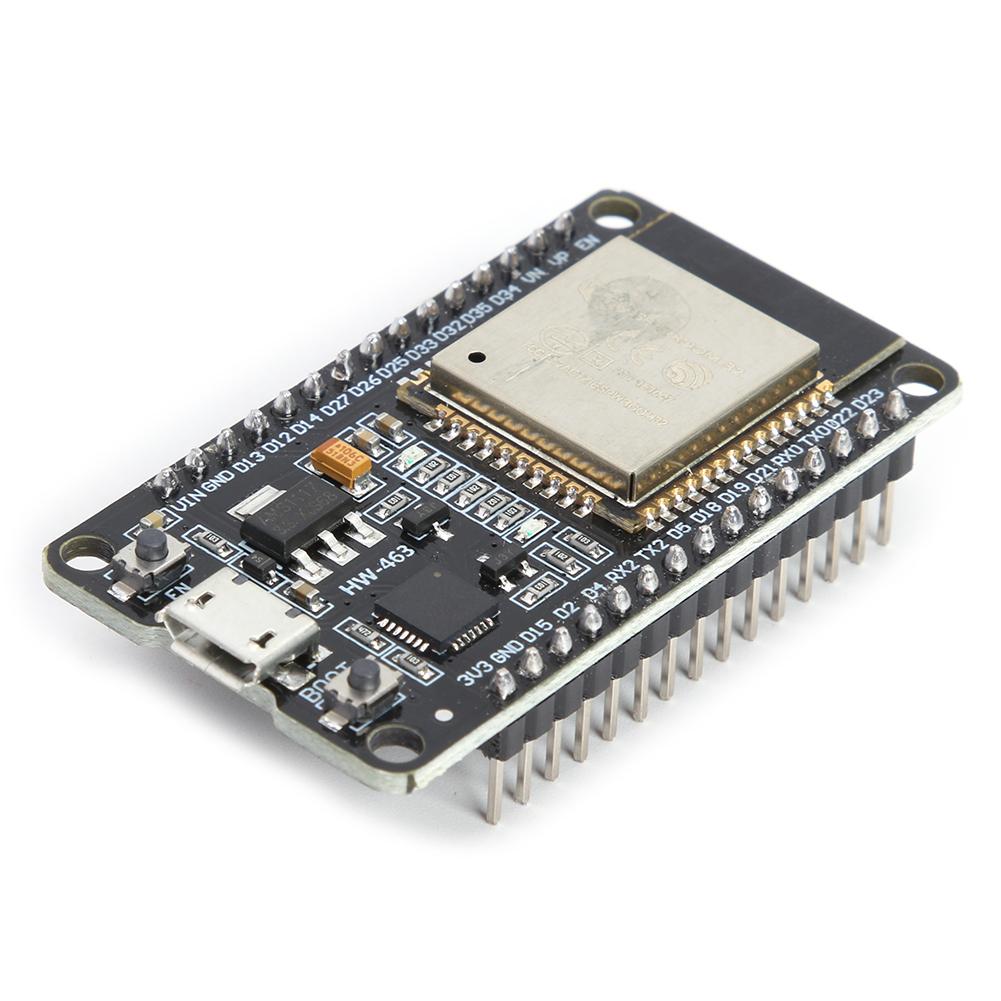

L'ESP32 est un microcontrôleur basse consomation qui possède le WIFI et le bluetooth.
Câble Dupont 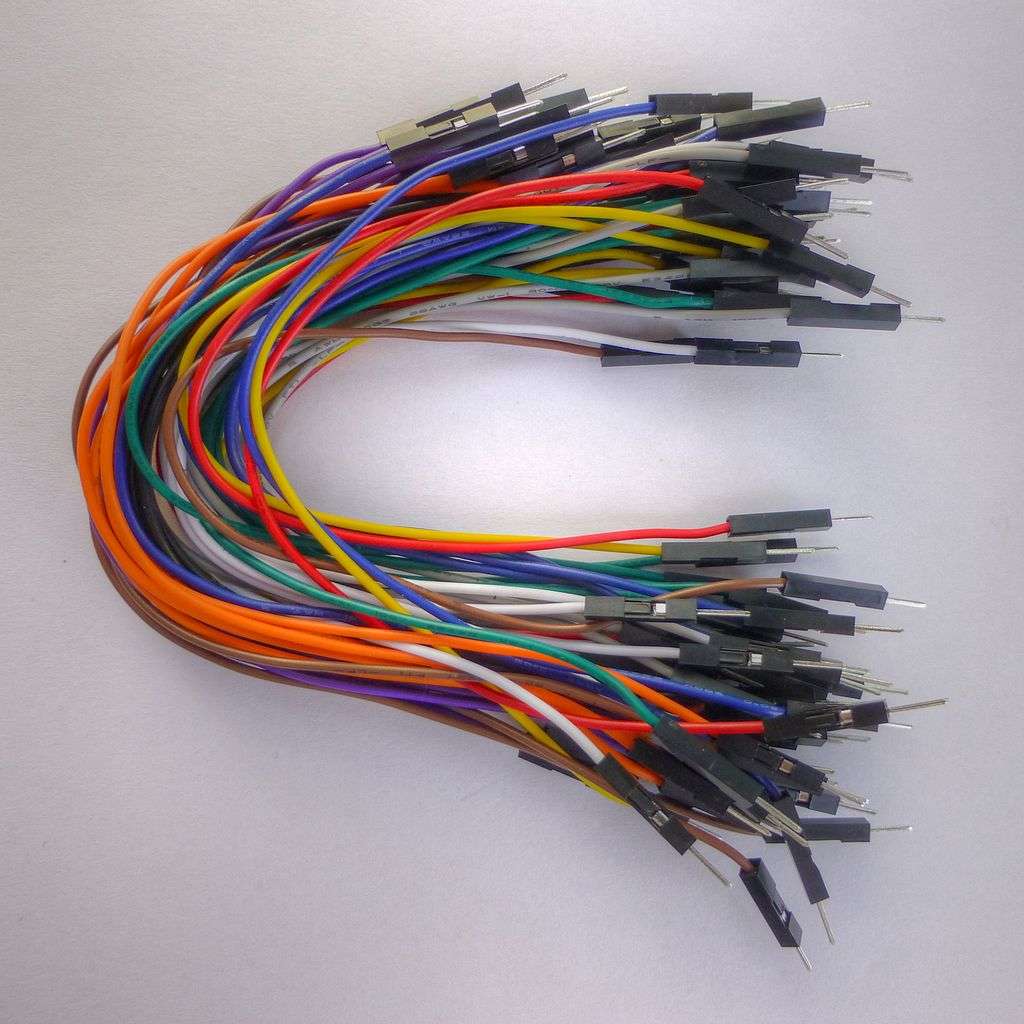

Les câbles de connexion servent à créer rapidement des liaisons électriques sur des platines de prototypage sans avoir besoin de faire des soudures.
Carton 

Le terme carton désigne certains types de papiers généralement caractérisés par une rigidité, une épaisseur et/ou un grammage relativement élevés ; cependant, la distinction peut être faite en fonction des caractéristiques et de l’emploi. Par exemple, certains matériaux cannelés légers sont considérés comme des cartons alors que les feuilles de papier buvard ou certains supports artistiques à fort grammage sont considérés comme des papiers.
Découpeuse laser 

Découpeuse-graveuse laser CO2 - 50W
Peinture acrylique
[[File:]]
Mélange de pigments, de résine acrylique et d'eau, la peinture acrylique s'applique facilement, presque sans odeurs, sur tous types de surfaces. Elle est disponible dans un grand choix de couleurs
Ruban de Led - WS2812B 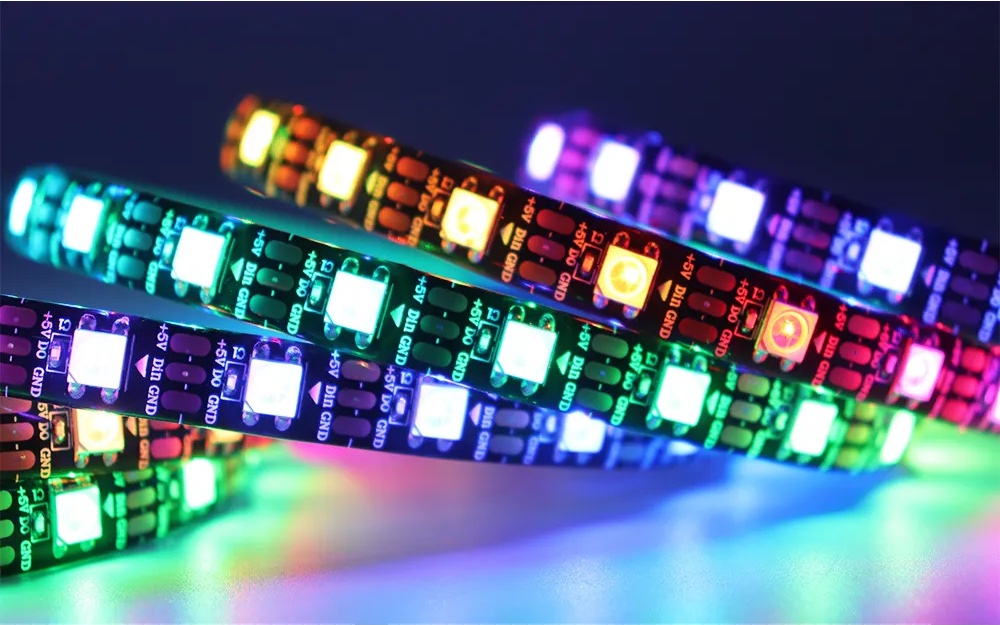

Ruban de LED constitué d’une succession de LED RGB adressables, c’est à dire que l’on peut définir la luminosité et la couleur de chaque LED indépendamment
PMMA
[[File:]]
Polymère thermoplastique transparent

Étape 1 - Réunir le matériel

Étape 2 - Préparer l'ESP 32
⚠️ Attention, ton ESP32 doit avoir été flashé avec micropython !
Tutoriel pour le faire : Installation de micropython
ou directement
⚠️ Cela fonctionne uniquement sur Google Chrome et Microsoft Edge.
Rendez-vous en bas de la page d'accueil :
https://dblocadata.debrouillonet.org/~test/#flash
Étape 3 - Raccorder la bande de LED à l'esp32
Si vous utilisez un bandeau led :
Séparer 3 leds en découpant le ruban.
Les souder entre elles avec des fils en respectant les bornes et les flèches.
L'objectif est de les éloigner pour disposer une led derrière chaque œil et le ventre.
Raccorder l'ensemble de leds à l'ESP 32 :
La borne GND des leds vers une des bornes GND de l'ESP32
La borne 5V des leds vers la borne VIN
La borne DIN des leds vers la borne 15 de l'ESP32 (voir programme informatique)


Étape 4 - Utiliser Thonny pour déposer les programmes sur l'ESP32
Télécharger le logiciel Thonny.
Raccorder l'ESP 32 à un ordinateur.
Ouvrir Thonny et sélectionner l'ESP 32 avec son port si besoin.
Créer deux fichiers : boot.py et main.py
Copier dedans les codes présents plus bas dans sources et ressources.
Modifier les fichiers :
boot.py
> modifier le nom du wifi et son mot de passe (mettre un wifi accessible pour le POCL sans portail captif)
> modifier les coordonnées géographiques de votre station


Étape 5 - Tester le programme
Lancer le programme.
Dans le terminal, les tentatives de connexions s'affichent puis la météo récupérée est affichée.
Le bandeau led clignote en rouge puis :
- s'éteint si il ne neige pas
- s'allume en bleu si il neige
- s'allume en rouge si la connexion internet n'est pas établie

Étape 6 - Découper l'objet
Étape 7 - Assembler l'objet et l'électronique
Éléments pédagogiques
Sources et ressources
# Programme boot.py :

from machine import Pin
import time
try:
  import urequests as requests
except:
  import requests
try:
  import ujson as json
except:
  import json
import network
import neopixel
import esp
esp.osdebug(None)
import gc
gc.collect()

ssid = 'Nom_Wifi'
password = 'Mot_de_passe_wifi'
valeur_main = None

NB_LED = 2
np=neopixel.NeoPixel(Pin(15),NB_LED)
np[0] = (10, 0, 0)
np.write()

bleu = (248, 248, 255)
noir = (0, 0, 0)
rouge = (255, 0, 0)

def allumer_couleur(couleur):
    for i in range(NB_LED):
        np[i]=couleur
    np.write()


station = network.WLAN(network.STA_IF)
# se connecte
station.active(True)
station.connect(ssid, password)

while not station.isconnected() :
    allumer_couleur(rouge)
    time.sleep(1)
    print('Non connecté')

print('Connection successful')
#écrit les configurations de la connection
#print(station.ifconfig())

#Ville : Station Autrans 45°13'49.1"N 5°34'55.9"E
lat = '45.2302778'
long = '5.58194'


# Récupération données
api_key = '1e3c7b8ac112252a6250d681373bc7ed'
#https://api.openweathermap.org/data/2.5/weather?lat=44.866669&lon=-0.61667&appid=1e3c7b8ac112252a6250d681373bc7ed
weather_url = 'https://api.openweathermap.org/data/2.5/weather?lat=' + lat + '&lon=' + long + '&appid=' + api_key
#va chercher main dans la première case du tableau weather
json_path = ['weather', 0, 'main']

# Weather Description
#weather = extract_Weather(json_path, weather_url)
#description = 'Description: ' + weather
#print(description)

#Programme main.py :

def extract_Weather(list, url) :
    weather_data = requests.get(url)
    #print(weather_data.json())
    #transforme tout le json en dictionnaire
    data = json.loads(weather_data.text)
    # pour n qui parcourt chaque élément de list soit json_path dans le code avec n qui prendra main puis pressure
    for n in list:
        if(n != ""):
            data = data[n]
    return str(data)

valeur_main = extract_Weather(json_path, weather_url)
print("Temps actuel : " + valeur_main)
if valeur_main == "Snow":
    print("ca marche")
    allumer_couleur(bleu)
else :
    allumer_couleur(noir)
time.sleep(7)
Dernière modification 3/12/2025 par user:CarolineCO.
Draft